
「AIサービスに登録したいけど、いつものGmailを使うのはなんとなく不安。もう1個作れたらいいのに」——そう思ったこと、ありませんか?
結論から言うと、Gmailアカウントは2つ目も3つ目も、無料で作れます。しかも今持っているアカウントからログアウトする必要もなし。かかる時間は5分です。

書いてる人:アメイロ
パソコン自体を触り始めて1年ちょっとのふつうの会社員です。Claude Codeで競馬予想AIを自作しましたが、AI関係の登録用に2つ目のGmailを実際に作って使い分けています。この記事のスクショは、その時の撮れたての実物です。
ではさっそく、「そもそも複数作って大丈夫?」の30秒解説からいきましょう。
Gmailは2つ目を作っても大丈夫?【30秒でわかる結論】

結論:大丈夫です。1人で複数アカウントを持つのは、ごく普通の使い方です。
Google自身が、複数アカウントを切り替えて使う機能をちゃんと用意しています。仕事用とプライベート用、登録用と本命用——用途で分けている人はたくさんいます。
 コンペイくん
2個も作って、なんか怒られたりしない?アカウント停止とか怖いんだけど
 アメイロ
アメイロ大丈夫だよ。切り替えボタンが公式に付いてるくらい、複数持ちは想定内の使い方なんだ。悪いことに使わない限り、普通に作って普通に使えばいいんだよ
ちなみに「何個まで作れるの?」という数の上限を、Googleは公表していません。
ただ、2〜3個くらいなら普通に使えます。僕自身、いまも複数のアカウントを使い分けています。
作る前に知っておくこと2つ

手を動かす前に、安心材料を2つだけ。
- ✔︎ 今のGmailからログアウトする必要はありません——今のアカウントは消えずにそのまま残り、新しく作ったアカウントがそのとなりに並ぶ形で増えます。使う時は、一覧から使いたい方をワンタップで選ぶだけです(切り替え方はあとで説明します)
- ✔︎ 電話番号は、僕が2026年7月に作った時は求められませんでした(環境によっては確認を求められる場合もあります。その時は画面の指示どおりでOK)
Gmailアカウントを複数作成する手順【5ステップ・5分】

ここから本番です。やることは5ステップ。全部にスクショを付けたので、同じ画面が出ているか確かめながら進んでください。
手順1: Googleのログイン画面で「アカウントを作成」を押す
下のURLをコピーして、ブラウザ(SafariかChrome)の検索窓に貼り付けて開きます。
https://accounts.google.com/AddSession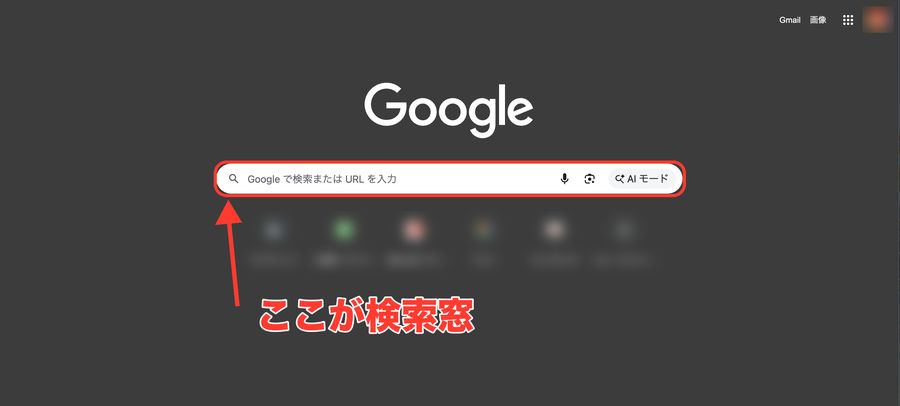
Googleのログイン画面が出ます。画面の下の方にある「アカウントを作成」を押します。今のアカウントでログインしたままで大丈夫です。
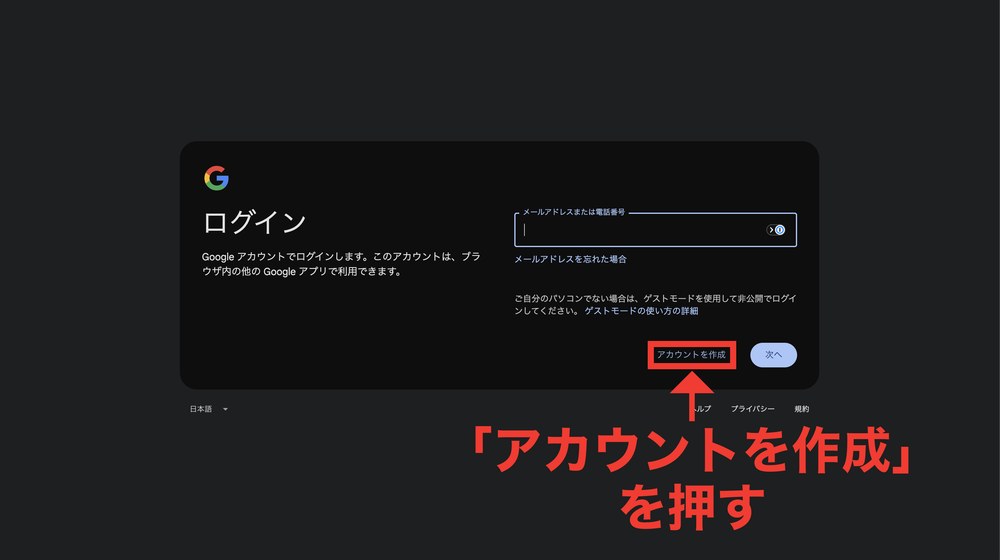
✅ やること
https://accounts.google.com/AddSessionを検索窓に貼り付けて開く- 「アカウントを作成」を押す
手順2: 「個人で使用」を選ぶ
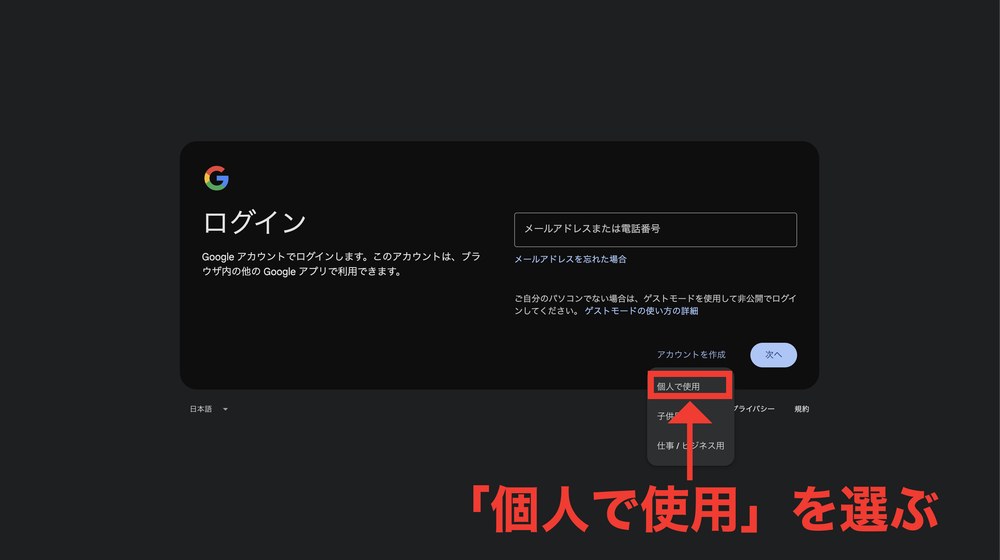
選択肢が3つ出てきますが、いちばん上の「個人で使用」を選べばOKです。
 アメイロ
アメイロ迷ったら「個人で使用」でOKだよ
✅ やること
- 「個人で使用」を選ぶ
手順3: 名前を入れて、新しいメールアドレスを決める
名前と生年月日を入れる画面が続きます。名前は本名じゃなくてOKです(メールを送った相手に表示される名前で、あとから変えられます)。
そのあと、新しいメールアドレスの文字列を決めます。ここで固まる人が多いんですが、迷ったら「用途+数字」でOKです。僕は「AI登録用」とわかる文字列にしました。
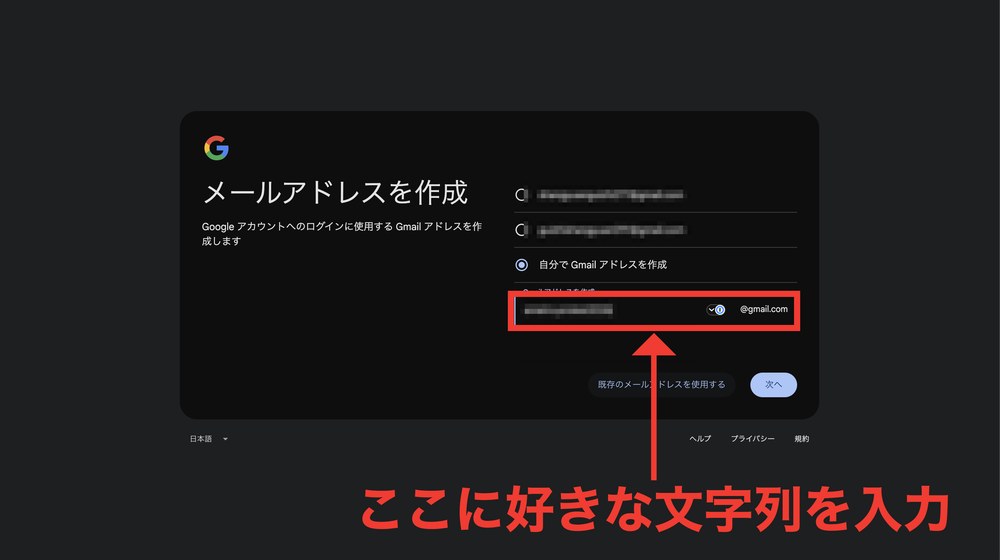
※すでに誰かが使っている文字列は選べません。その場合は後ろに数字を足すなどして変えてみてください。
✅ やること
- 名前・生年月日を入力する
- 新しいメールアドレスの文字列を決める
手順4: パスワードを決める(2回入力)
新しいアカウント用のパスワードを決めて、同じものを2回入力します。
いま使っているGmail(今日作るのとは別の、前から持っている方)と同じパスワードにするのは避けておきましょう。同じにしていると、片方が漏れた時に2つとも開けられてしまうからです。
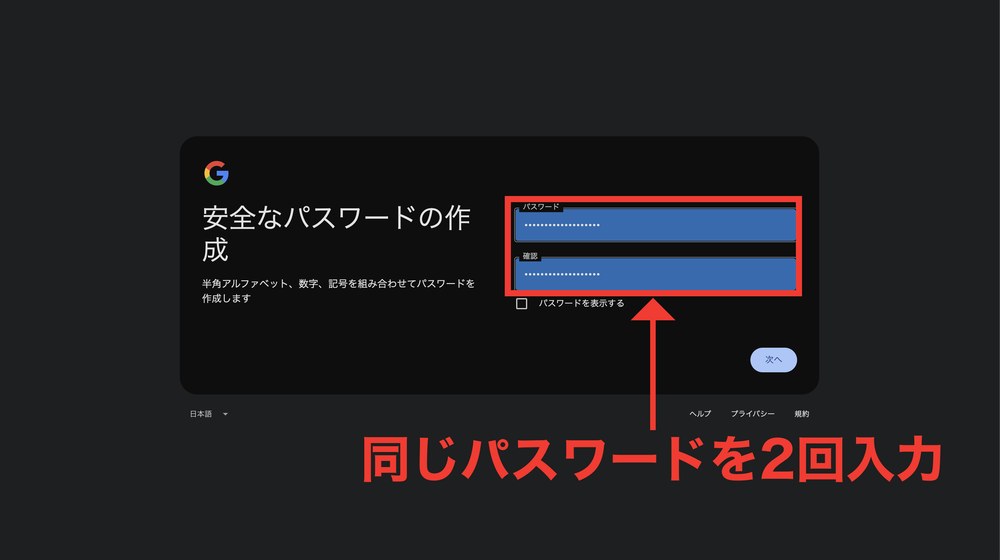
✅ やること
- パスワードを決めて2回入力する
- 「次へ」を押す
手順5: 再設定用メールは「スキップ」でOK
「再設定用のメールアドレスを追加」という画面が出ますが、「スキップ」で大丈夫です(あとからいつでも設定できます)。パスワードを忘れた時の保険が欲しい人は、いま使っているGmailアドレスをここに入れておくと、もしもの時の復旧がラクになります。
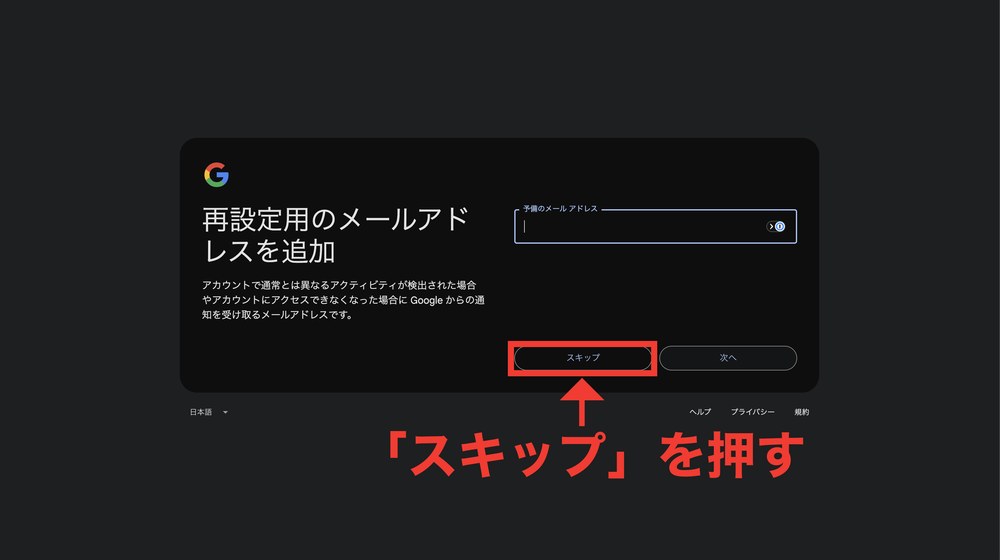
✅ やること
- 「スキップ」を押す(保険が欲しい人は、いま使っているGmailを入力)
このあと利用規約への同意画面が出て、同意したら完成です。🚩ここまでできたら合格! 新しいGmailアドレスが誕生しました。
 コンペイくん
え、もう終わり?5分もかからなかったんだけど
 アメイロ
アメイロそうだろ?Gmailを1個作るのは、AI時代のいちばん簡単な準備運動なんだ。このアドレスがあれば、いろんなAIサービスに気軽に登録できるよ
作ったアカウントの切り替え方

 コンペイくん
2個になったら、どっちのメールを見てるのか分からなくなりそう……
 アメイロ
アメイロ大丈夫だよ。切り替えはワンタップだし、画面の右上を見れば今どっちなのかすぐ分かるようになってるからね
GmailでもGoogleの他のサービスでも、画面右上の丸いアイコンを押すと、アカウントの一覧が出ます。使いたい方をタップするだけで切り替え完了です。
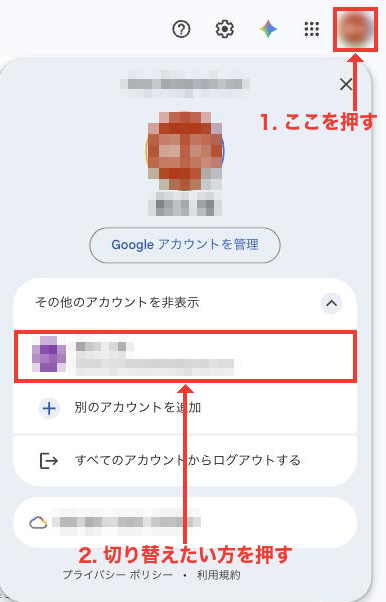
今どちらのアカウントを見ているかも、この右上のアイコンを押せば確認できます。
ちなみに僕の使い分けは、「1個目=人とのやり取り用」「2つ目=AIサービスやツールの登録専用」です。登録した時のお知らせメールは全部2つ目に届くので、大事なメールが埋もれなくなりました。
うまくいかない時に見るポイント3つ

つまずきやすいポイントを3つまとめました。自分の症状のカードだけ見ればOKです。
2つ目のGmailができたら、次はこれ

新しいアドレスができたら、このブログ的におすすめの次の一歩は2つです。
1つ目は、AIサービスの登録。
Claudeのアカウント登録から課金までの全手順は、下の記事にまとめてあります。

2つ目は、AIとの連携用の合鍵(アプリパスワード)作り。
自動でメールを送るような仕組みを作りたくなったら、下の記事の出番です。
まとめ:5分で「登録用の相棒アドレス」が手に入る

今日の手順をおさらいします。
- Googleのログイン画面で「アカウントを作成」→「個人で使用」
- 名前・アドレス・パスワードを決める
- 再設定用メールはスキップでOK。同意したら完成
2つ目のGmailがあると、「本命のメールを汚したくないから登録をためらう」がなくなります。気になるAIサービスにどんどん登録して、便利なものをどんどん試していきましょう!
関連記事
アドレスの準備ができたら、次はこの2本がおすすめです。




コメント