「Claude Codeってすごいらしい。でも、プログラミングできない自分にも使えるの?」——気になったまま、最初の一歩が止まっていませんか?
その心配、始める前の僕とまったく同じです。結論から言うと、プログラミングの知識も英語力も要りません。未経験でも、この記事の通りにやれば30分で動かせます。
始め方は2つあります。普通のアプリと同じ感覚で使えるデスクトップ版と、「ターミナル」というMacに最初から入ってるアプリにコピペ1行で入れるターミナル版。どっちで始めるかも、この記事で選べるようにしました。

書いてる人:アメイロ
自分もパソコン自体を触り始めて1年ちょっとのふつうの会社員ですが、Claude Codeと組んで競馬予想AIを自作するところまで来ました。その第一歩が、今日の「コピペ1行」です。
高額の講座やスクールは一切必要ありません——このブログを読むだけで、誰でも簡単に始められるようになります。まずは「Claude Codeってそもそも何?」の30秒解説から始めましょう。
Claude Codeとは?何がすごいか30秒で
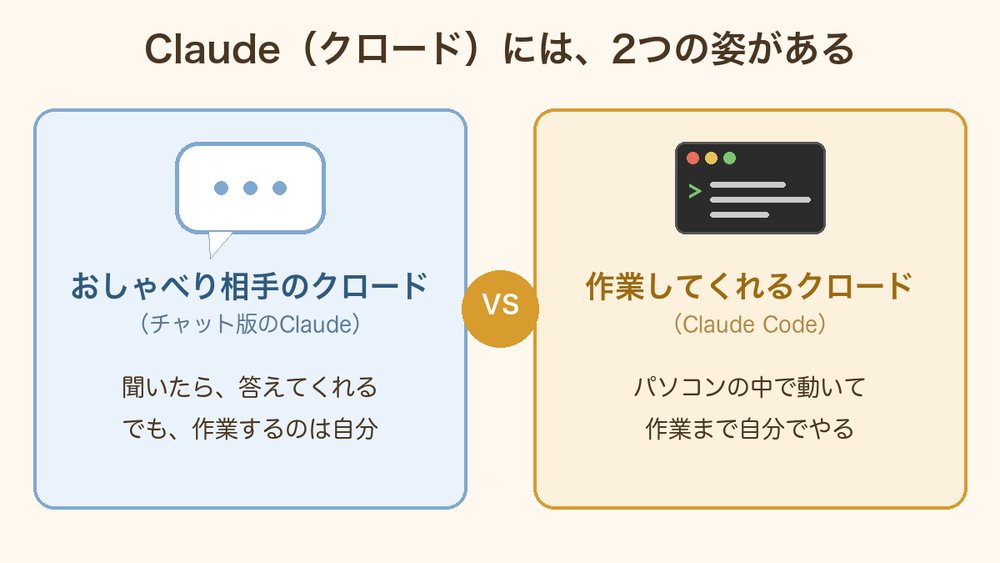
一言でいうと、Claude Codeは「話すだけじゃなく、実際に作業までやってくれるAI」です。
Claude(クロード)というAI、名前は聞いたことあるかもしれません。実はこのクロード、2つの姿があります。
つまりチャット版が「相談相手」なら、Claude Codeは「手を動かす相棒」なんです。
 コンペイくん
ChatGPTと何が違うの?コピペする手間だけの差なら、今のままでいい気もするけど
 アメイロ
アメイロおしゃべりで終わるか、実際に手を動かすかの違いだよ。『このフォルダ整理して』って頼んだら、本当に整理までしてくれるんだ
プログラマー向けのツールと思われがちですが、実体は違います。超優秀なプログラマーが、自分専属の相棒になってくれる——そう思ってください。
「もし、こんなものがパソコンで作れたらな〜」「こんなことが自動でできたらな〜」。今まで思うだけで諦めてきた願いごとを、日本語で頼むだけで、ほぼ全部叶えてくれます。
たとえば、こんなふうに頼めます。全部日本語だけです。
- ✔︎ 「散らかったダウンロードフォルダ、種類ごとに整理して」
→ 数分後には片付いています。自分ではファイルを1個も動かしません - ✔︎ 「この家計簿ファイル、月ごとの合計を出して」
→ 表計算の関数を知らなくても、結果だけ受け取れます - ✔︎ 「毎朝この作業、自動でやるようにして」
→ 仕組みごと作ってくれるので、明日からは何もしなくてOK
「プログラミングを学ぶ」んじゃなくて、「プログラミングできる相棒を雇う」。この感覚が一番近いです。
Claude Codeの料金|無料でどこまでできる?

先に答えを言います。無料プランではClaude Codeは使えません(公式ドキュメントに明記されてます)。月20ドルのProプランが入口です。
料金プラン比較表
※2026年7月時点・公式サイト確認。日本円換算はレートで変わるので、Proは月3,000円ちょっとのイメージです。
ここで大事な補足を1つ。最初の章で「おしゃべり相手のクロード」と「作業してくれるクロード」は別物だと説明しましたが、財布は1つです。
Proプランを1つ契約すれば、おしゃべりも作業も両方頼めます。
「チャット版の月額+Claude Code代」みたいな二重払いにはならないので、安心してください。
「5時間制限」ってなに?
Claude Codeは使い放題じゃなくて、使用量の上限が5時間ごとに回復する仕組みです。ゲームのスタミナ制に近い感覚ですね。
上限に当たると「〇時まで待ってね」と表示されて、その時刻までClaude Codeがお休みに入ります。契約が切れるわけでも、追加請求が来るわけでもないです。ただ待てば回復します。
最初はこの制限が不安だったんですが、実際に使ってみると、未経験のうちは「調べながら少しずつ進める」使い方になるので、Proの枠でも意外と足ります。むしろ上限に当たったら「今日はここまで」の合図。根を詰めすぎない仕組みだと思えば悪くないです。
自分の場合:Max 5xを使ってます
自分は今、Max 5x(月100ドル)を使ってます。ブログの運営も競馬予想システムの管理も毎日Claude Codeに任せてるので、Proの枠では足りなくなったからです。
でも最初からここに来る必要は全然ないです。
 コンペイくん
月100ドルはさすがに怖いよ……
 アメイロ
アメイロ最初はPro(月20ドル)で十分だよ。毎日使うようになって『足りない!』ってなってから上げたらいいんだ。逆に言うと、月20ドルで足りなくなる頃には、それ以上の価値を体感してるはずだよ
結局、いくらから始めればいい?
答えはProの月払い(20ドル)からです。理由は2つ。
- ✔︎ 未経験のうちは使用量も少ないので、Proの枠で十分足りる
- ✔︎ 月払いなら、やめたくなった時にいつでもやめられる(年払いは安いけど、この身軽さを優先。合わなくても3,000円ちょっとで済みます)
月20ドルは日本円で3,000円ちょっと。飲み会1回分で「超優秀なプログラマー」が1ヶ月雇えると考えると、試す価値は十分あると思ってます。
Claude Codeの始め方 Mac編・全手順スクショ付き

その前に:どっちの版で始める?(初心者はデスクトップ版がおすすめ)
Claude Codeには、使い方が2つあります。デスクトップ版とターミナル版です(ターミナル版は、他のサイトでは「CLI版」とも呼ばれます)。
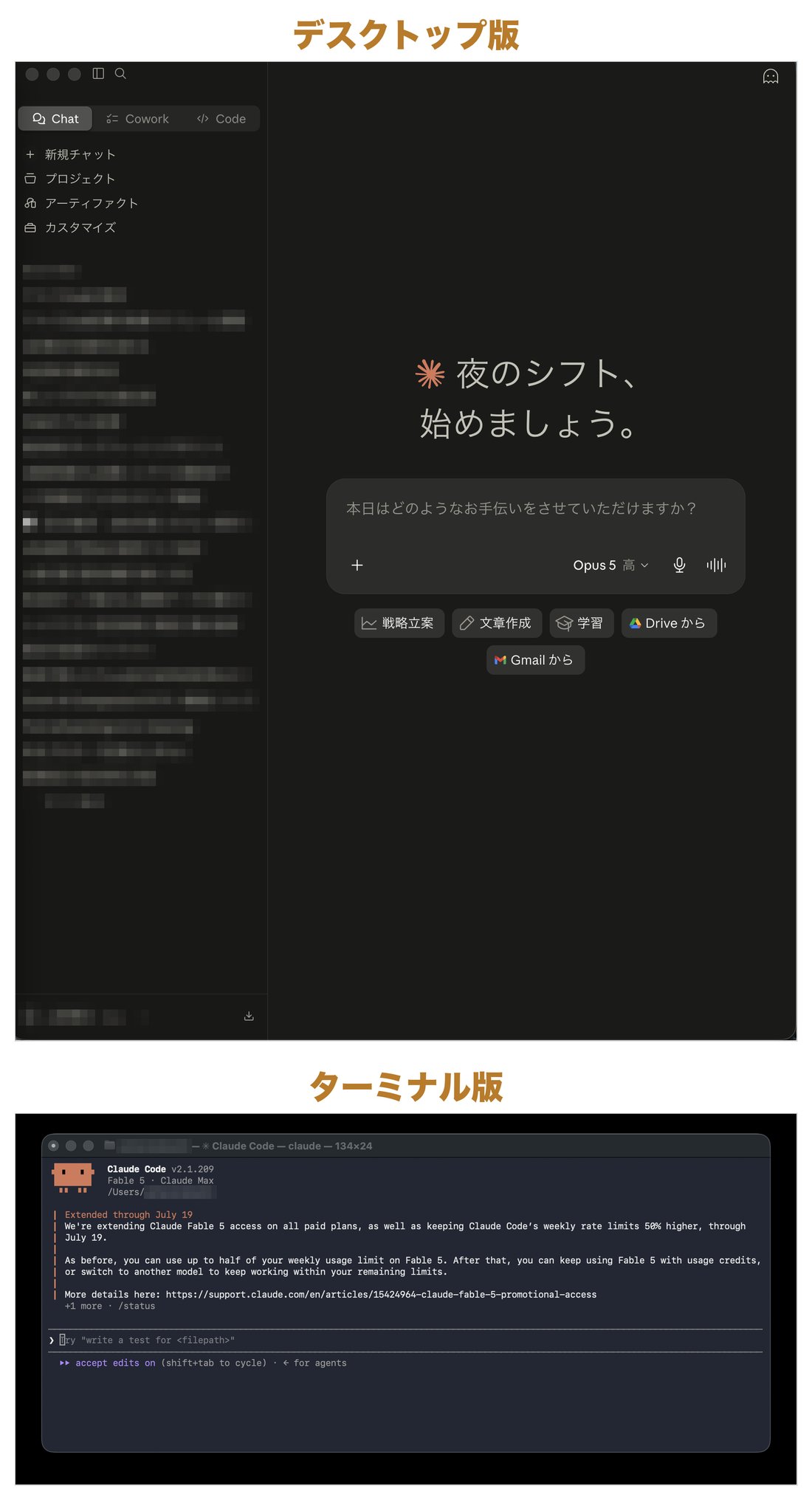
できることは、ほとんど同じです。中身は同じClaude Codeだからです。
だから、初めての人にはデスクトップ版をおすすめします。見た目が普通のアプリなので、とっつきやすいと思います。手順はこちらの記事に全部まとめてあります。

この記事では、ここからターミナル版の始め方を解説します。こんな人はターミナル版が向いています。
- ✔︎ ターミナルに慣れておきたい
- ✔︎ ゆくゆくは、寝てる間も勝手に動く仕組みまで作りたい(僕の競馬予想AIがまさにこれです)
コンペイくんもし途中で「やっぱりデスクトップ版がいい」ってなったら?
アメイロ乗り換えはいつでも自由だよ。迷ったらデスクトップ版でOK
ターミナル版でいく人は、このまま一緒に進みましょう。
ターミナル版でやること
やることは4ステップ、かかる時間は30分。用意するものは2つだけ。
- ✔︎ Mac(macOS 13以降。画面左上のリンゴマーク→「このMacについて」で確認できます)
- ✔︎ Claudeのアカウント(Proプラン以上)
アカウントをまだ持ってない人は、先にチャット版Claudeの登録とProプランの契約を済ませておいてください(ブラウザでできます)。契約手順は、こちらの記事に全手順スクショ付きでまとめてあります。
Claudeの課金方法を全手順スクショで解説|有料プランはいくら?
手順1: ターミナルを開く
冒頭で話したターミナルは、Macに最初から入ってます。インストールは不要で、開くだけです。
キーボードでcommand+スペースを押して、「ターミナル」と入力してEnter。これだけで開きます。
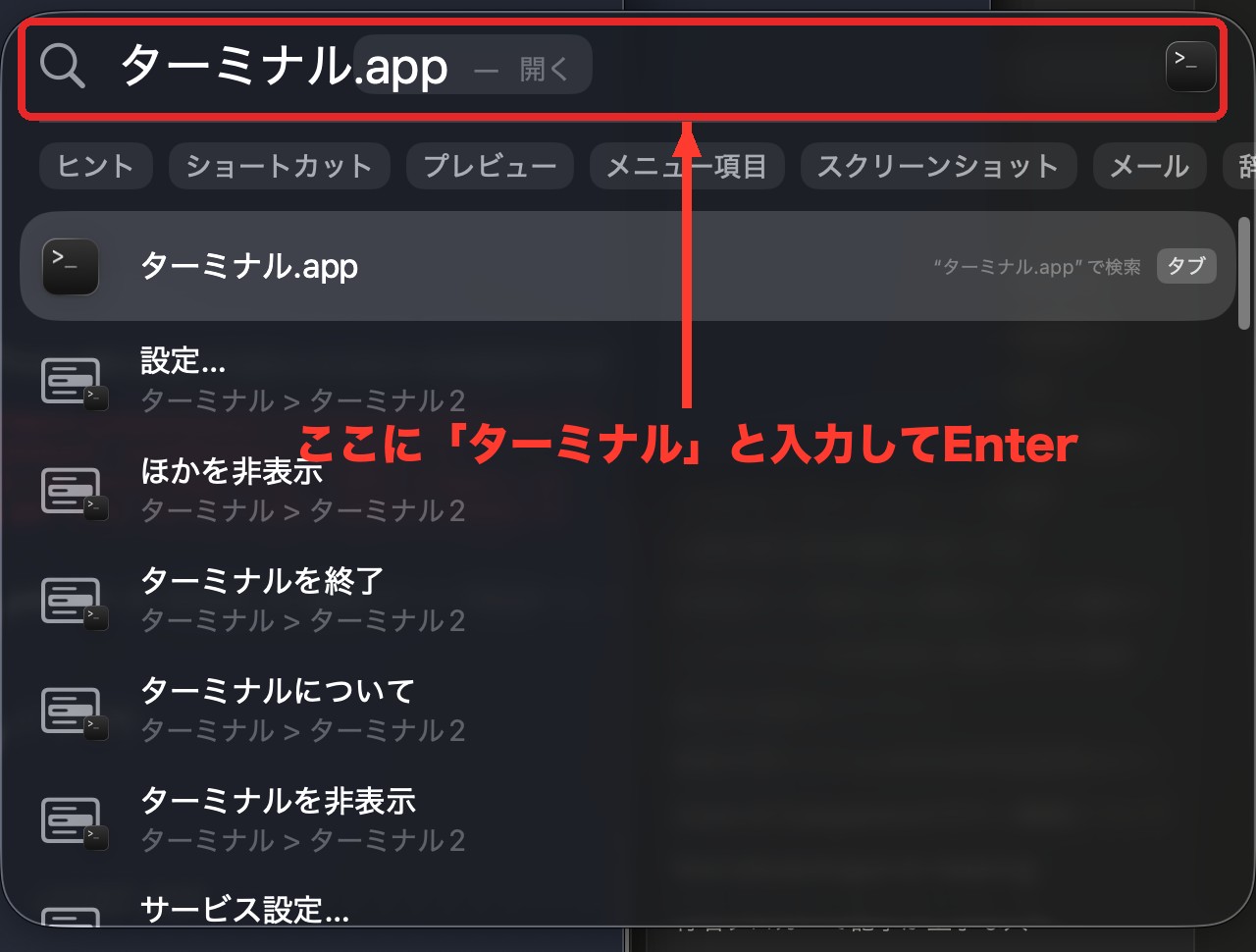
開くと、小さいウィンドウに文字が数行だけ出てるはずです。真っ黒じゃなくて白い場合もあります(設定次第なので、どっちでも正常です)。
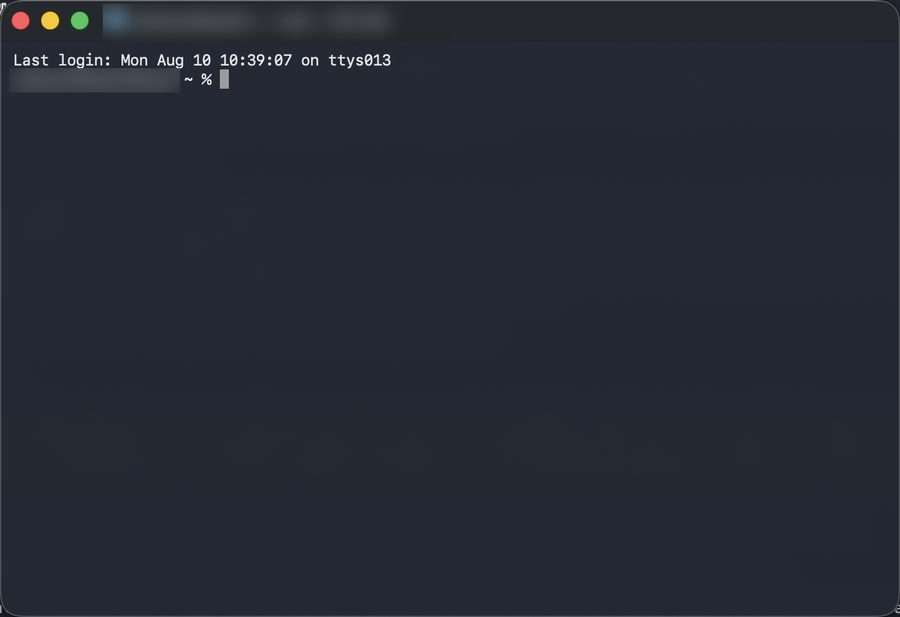
はい、この時点でターミナルデビュー完了。何も打たなければ何も起きないので、まずは開いたまま次へ進んでください。
✅ やること
- command+スペースを押す
- 「ターミナル」と入力してEnter
手順2: インストールコマンドをコピペ
開いたターミナルに、下の1行をコピペしてEnterを押します。
curl -fsSL https://claude.ai/install.sh | bash
 アメイロのちょこっと講座:「コピペ」ってどうやるの?
- コピー:コピーしたい文字の上で左ボタンを押したまま、端から端までなぞる(文字の色が変わったら選択できてる証拠)。そのままキーボードでcommand+C
- 貼り付け:貼り付けたい場所を1回クリックしてからcommand+V
なぞった文字の上で右クリック→「コピー」、貼り付け先で右クリック→「ペースト」でも同じことができるよ。
文字がずらずら流れて、1分ほどで終わります。これでインストール完了。本当に1行で終わりです。
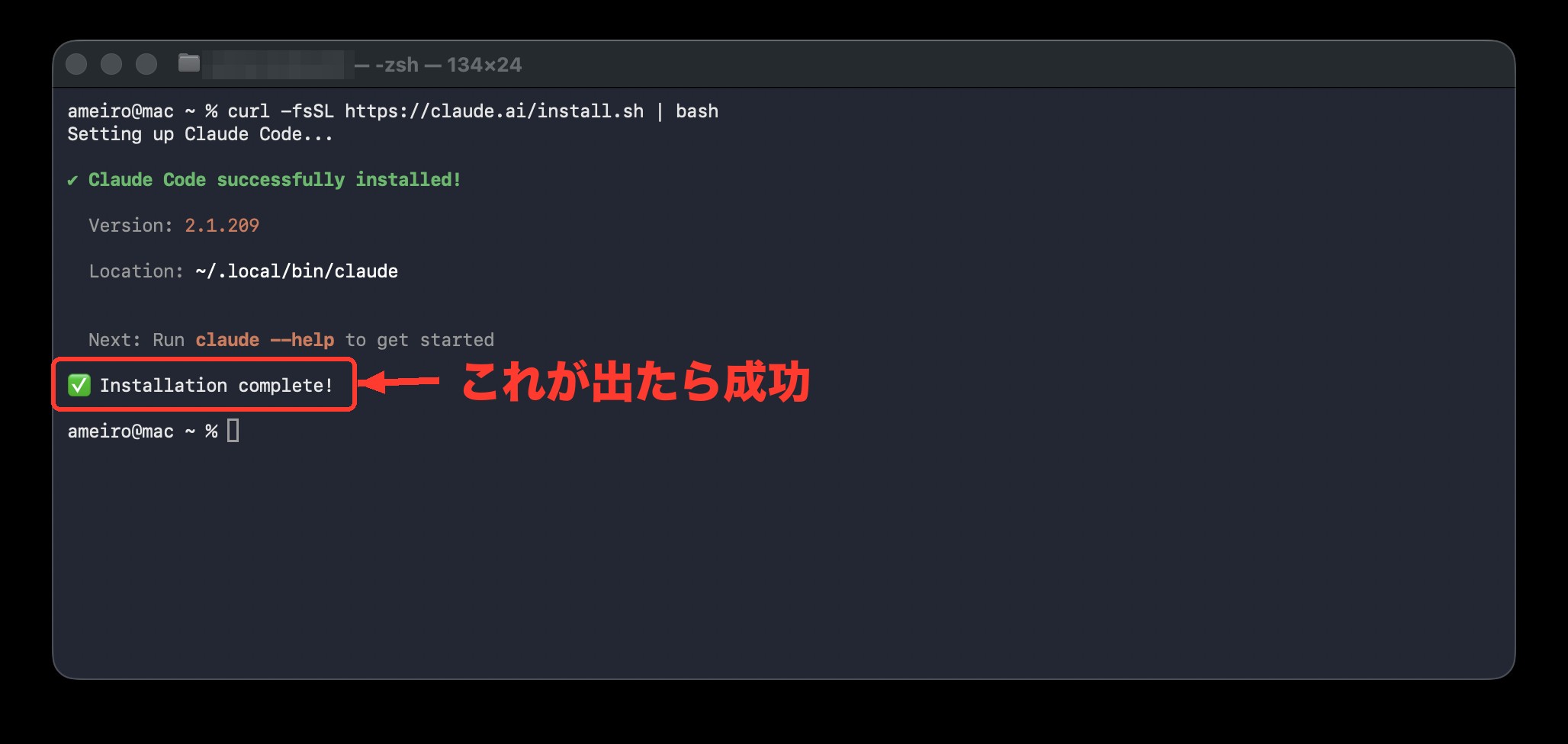
初めて見ると「大量の文字が流れて怖い」と感じるかもしれませんが、あれはインストールの進捗報告が流れてるだけです。宅配便の「配達状況」が高速で更新されてるようなもの。最後に完了メッセージが出たら成功です。
ちなみにこのコマンドは、Anthropic(Claudeを作ってる会社)の公式ページに載っている正規の手順です。得体の知れないコマンドを打たせてるわけじゃないので、安心してください。
✅ やること
- 上の1行をコピーする
- ターミナルに貼り付けてEnter
- 最後に「Installation complete!」が出たら成功
手順3: 起動してログインする
ターミナルをcommand+Qでいったん終了します。画面ごと閉じて消えるので、手順1と同じやり方(command+スペース→「ターミナル」と入力)で、もう一度開き直してください。そして、こう打ちます。
claude
初回はログインを求められます。ターミナルに英語の案内が出ても大丈夫——案内に従って進むとブラウザが開くので、Claudeのアカウントでログインしてください。
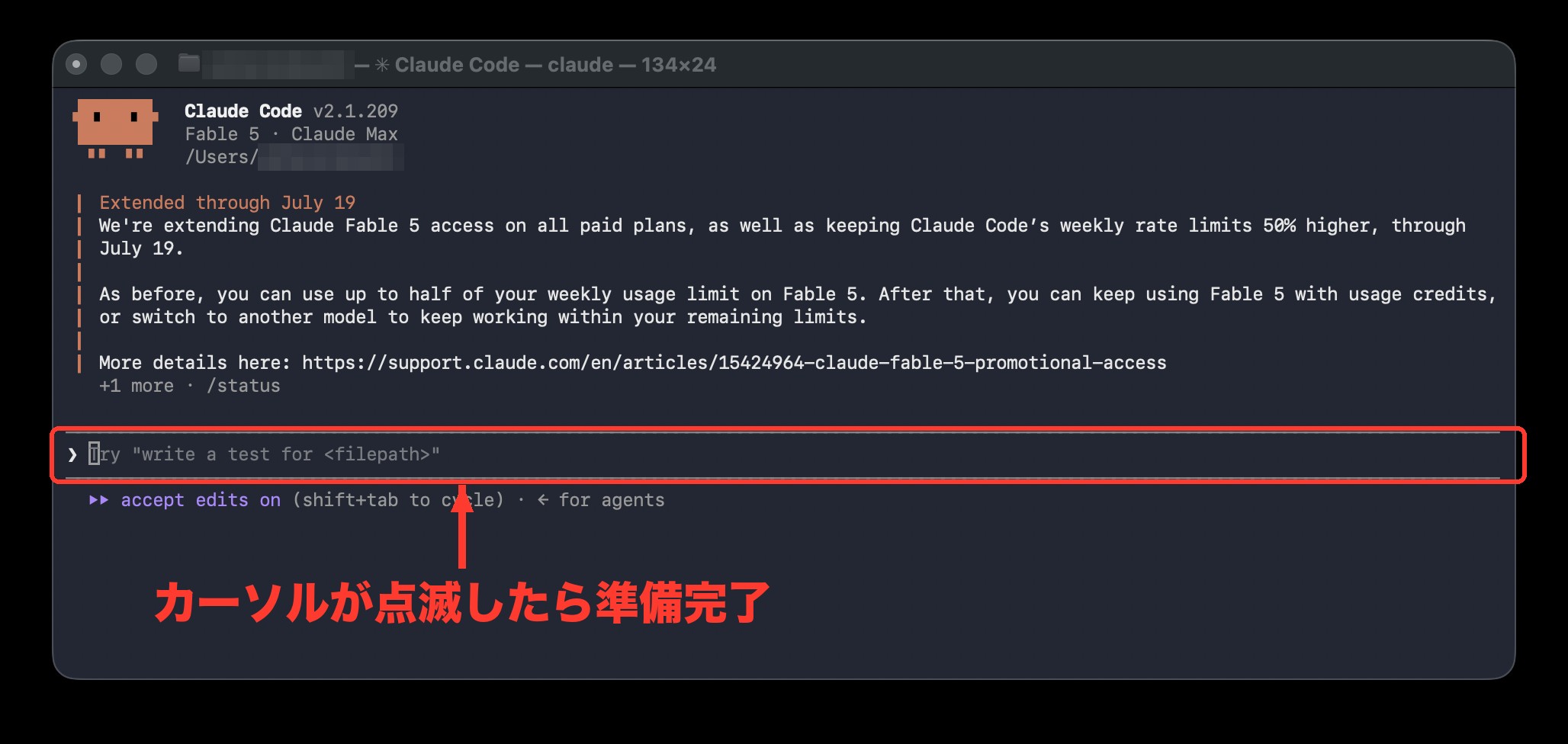
ここで選ぶのは、Proプランを契約したClaudeアカウントです。
ブラウザでログインできたら、画面は勝手に切り替わらないので、ターミナルのウィンドウをクリックして戻ってみてください。Claude Codeの画面が立ち上がっています。カーソルが点滅して入力待ちになったら準備完了です。
✅ やること
- ターミナルをcommand+Qで終了 → 手順1と同じやり方で開き直す
claudeと打ってEnter- ブラウザが開いたら、Proプランを契約したアカウントでログイン
手順4: 最初のひと言を打ってみる
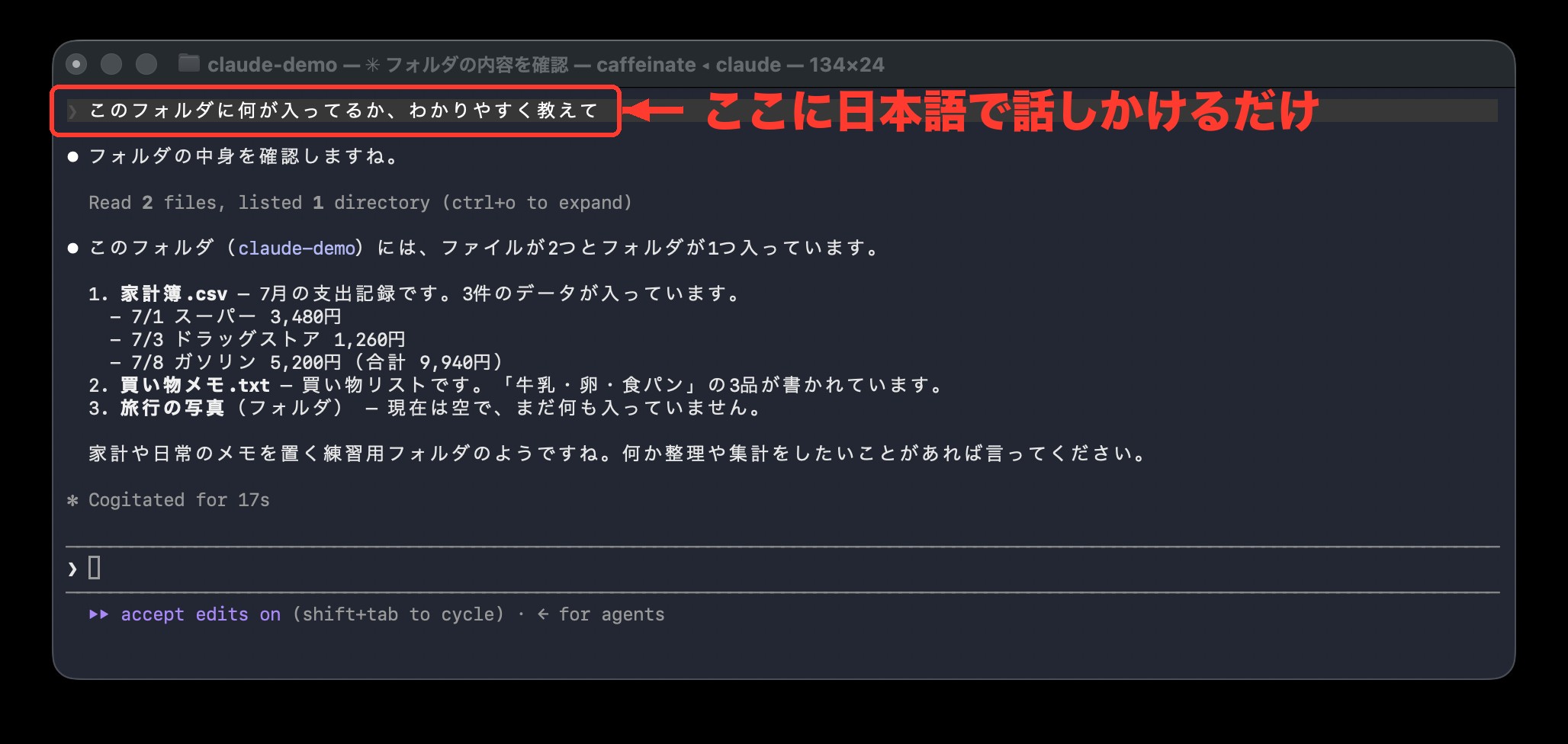
ログインできたら、もう日本語で話しかけられます。最初のおすすめはこれ。
このフォルダに何が入ってるか、わかりやすく教えて
Claude Codeがフォルダの中身を見て、日本語で説明してくれます。この瞬間「あ、AIがうちのパソコンで働いてる」って実感できるはずです。
✅ やること
- 入力欄に日本語でお願いを打つ(上の1行のコピペでOK)
- Enterで送信
- 日本語の返事が返ってきたら成功
これで導入は完了です。ここまでの所要時間は、ログインの手間を入れても30分あれば十分。「プログラミング環境の構築」と聞いて身構えてた人ほど、拍子抜けすると思います。
※途中で英語の確認画面が出て手が止まった人、正常です。すぐ下で説明します。
「Yes / No」って聞かれたら?(初心者が一番ビビるやつ)
何かお願いすると、かなりの確率でこんな英語の画面が出ます。
This command requires approval
Do you want to proceed?
1. Yes
2. Yes, and don't ask again
3. No
初日の自分は、ここで完全に固まりました。「え、何の契約?1、2、3どれ押したらええの……」って。
正体を知れば怖くないです。これは「今からこの作業をやってもいい?」という許可の確認です。Claude Codeは、ファイルを変更するような操作の前に、勝手に進めずにあなたの許可を取りに来ます。つまりこれ、怖い画面じゃなくて安全装置なんです。
対応は3つ覚えれば十分です。
- ✔︎ 基本は「1. Yes」でOK。初心者のうちに出てくる確認で、危ないものはまず来ません
- ✔︎ 同じ確認が何回も出て面倒になったら「2. Yes, and don’t ask again」=「もう聞かなくていいよ」。以降は同じ種類の操作を確認なしでやってくれます(時短ワザ)
- ✔︎ 不安な時は、その画面をスクショして、チャット版のClaudeに「これ何?押して大丈夫?」と聞く。日本語で「これは◯◯する操作だよ」と翻訳してくれます
3つ目、気づきました? 最初の章の「2つのクロード」が、ここで効いてくるんです。作業してくれるクロードの言うことを、おしゃべり相手のクロードに日本語で解説してもらう。自分はこの合わせ技で、初日の「わからん」をほぼ全部越えました。

最初に覚える操作は3つだけ
細かい機能は後回しでいいです。初日はこの3つだけ覚えてください。
- ✔︎ 送信する: Enter
- ✔︎ 動いてるのを止める: escキー(何度でもやり直せます)
- ✔︎ 終わる: ターミナルのウィンドウを閉じるだけ
特に「escで止められる」は覚えておくと安心感が全然違います。頼み事の文を入力してる途中で間違って送信してしまっても、escで止めて言い直せばいいだけなので。
これで、今日やる設定はすべて完了です。最後に、自分が実際につまずいたポイントを先回りで共有しておきます。
未経験の自分がつまずいた2つの壁

ここまで読むと簡単そうに見えますよね。実際、今は簡単です。
でも自分が始めた頃は、しょうもないところで何度も止まりました。同じ場所でつまずく人を減らすために、恥を忍んで書いておきます。
壁1: ターミナルへの抵抗感

正直に言うと、ターミナルを開くこと自体が怖かったです。「変なものを打ったら壊れるんじゃないか」って。
コンペイくんわかる……僕もターミナルって「触ったら壊れそう」って思ってた
アメイロその気持ち、痛いほどわかるよ。でも大丈夫、ボクが慣れられた方法をこれから話すから、ゆっくりついておいで
この怖さの正体は「何が起きるか予測できない」ことでした。ターミナルは、何を打てば何が起きるのか、見当もつかない。
でも、実際に始めてみてわかりました。この画面に打つのは、普通の日本語だけなんです。
「このフォルダに何が入ってるか教えて」みたいな、話し言葉の頼み事だけで動きます。
しかも、わからないことはClaude Code自身に日本語で聞けます。「今から何をするのか、中学生でもわかるように説明して」と打てば、ちゃんと説明してから動いてくれる。大事な変更の前には、向こうから「やってもいい?」と確認してきます。
ターミナルが「怖い場所」から「日本語で話せる窓口」に変わった瞬間です。
(それでも「ターミナルはやっぱり無理」となったら、無理しなくて大丈夫。ターミナルを使わないデスクトップ版にいつでも乗り換えられます。手順は「どっちの版で始める?」で紹介した記事のとおりです)
壁2: 日本語入力と改行の戸惑い

地味やけど、初日に一番戸惑ったのがこれです。
長い依頼文の途中で改行しようとEnterを押したら、書きかけのまま送信。「あ、まだ途中やのに!」となりました。しかも送信された瞬間、Claude Codeは中途半端な依頼文のまま働き始めるんです。
対処法はシンプルです。
- ✔︎ 日本語変換を確定するEnterは送信されない(安心してOK)
- ✔︎ 文中の改行は \ を打ってからEnter(\ は日本語キーボードだと option+¥ で出ます。設定でShift+Enter化もできる)
- ✔︎ 途中送信してしまっても、escキーで止めて言い直せばいい
途中で送信してしまっても、「間違えたら終わり」じゃない——これがわかってから、一気に気楽になりました。
この2つの壁は、技術の壁じゃなくて「知らんかっただけ」の壁です。才能もセンスも関係ない。先に知ってさえいれば飛ばせます。だからこの記事を書きました。
Claude Codeがインストールできない時の対処法

うまく入らなかった時のために、自分が実際に遭遇したパターンを挙げておきます。
先に大事なことを1つ。エラーが出ても、パソコンは壊れてません。インストールの失敗は「入らなかった」だけで、何かが悪化することはないです。落ち着いていきましょう。
「claude: command not found」と言われる
インストール直後に一番多いやつです。原因は、ターミナルがまだ新しいコマンドを認識してないだけ。
ターミナルをいったん終了(command+Q)して、開き直してください。それだけで直ることがほとんどです(手順3で「開き直し」と書いたのはこのためです)。
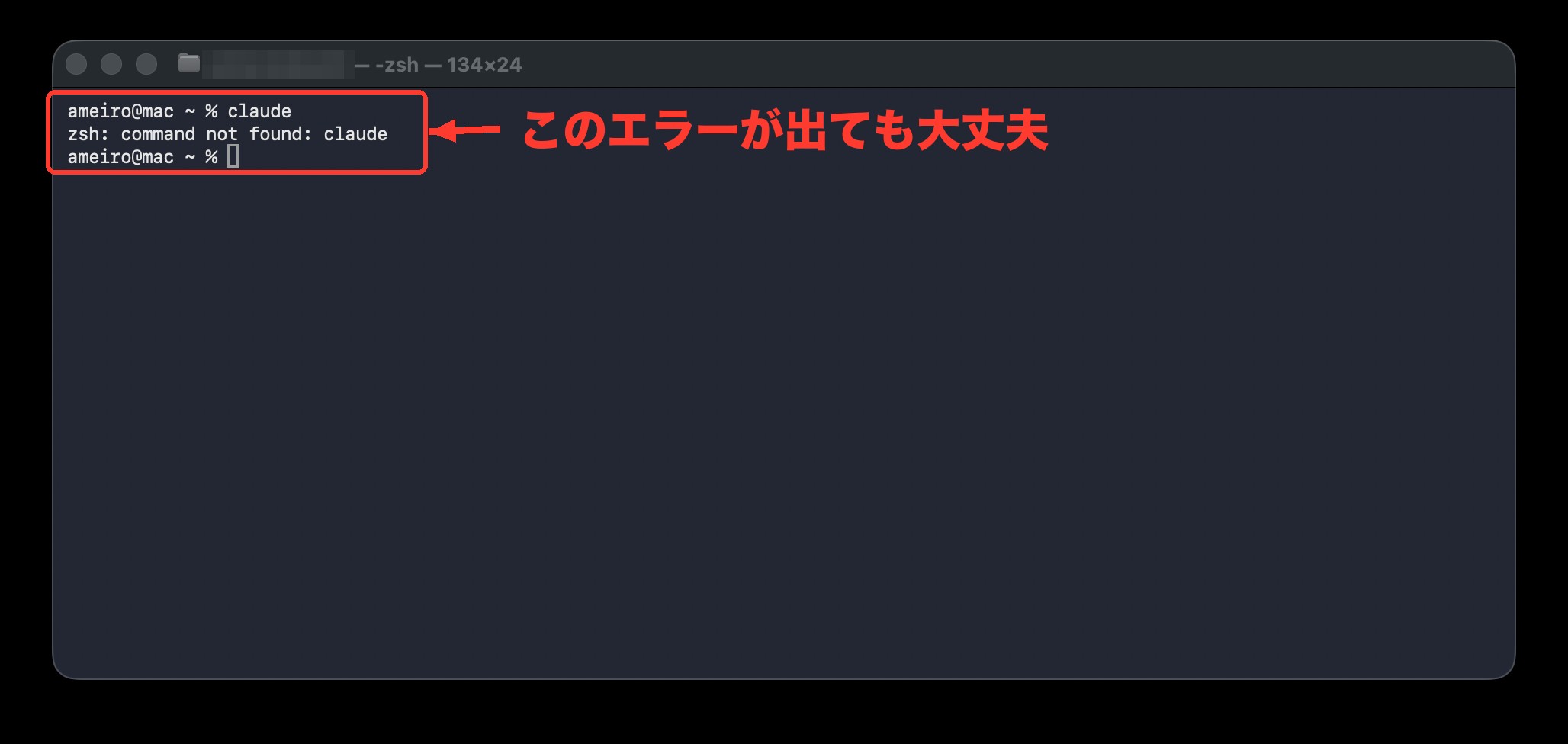
claude と打つと、こう言われることがあります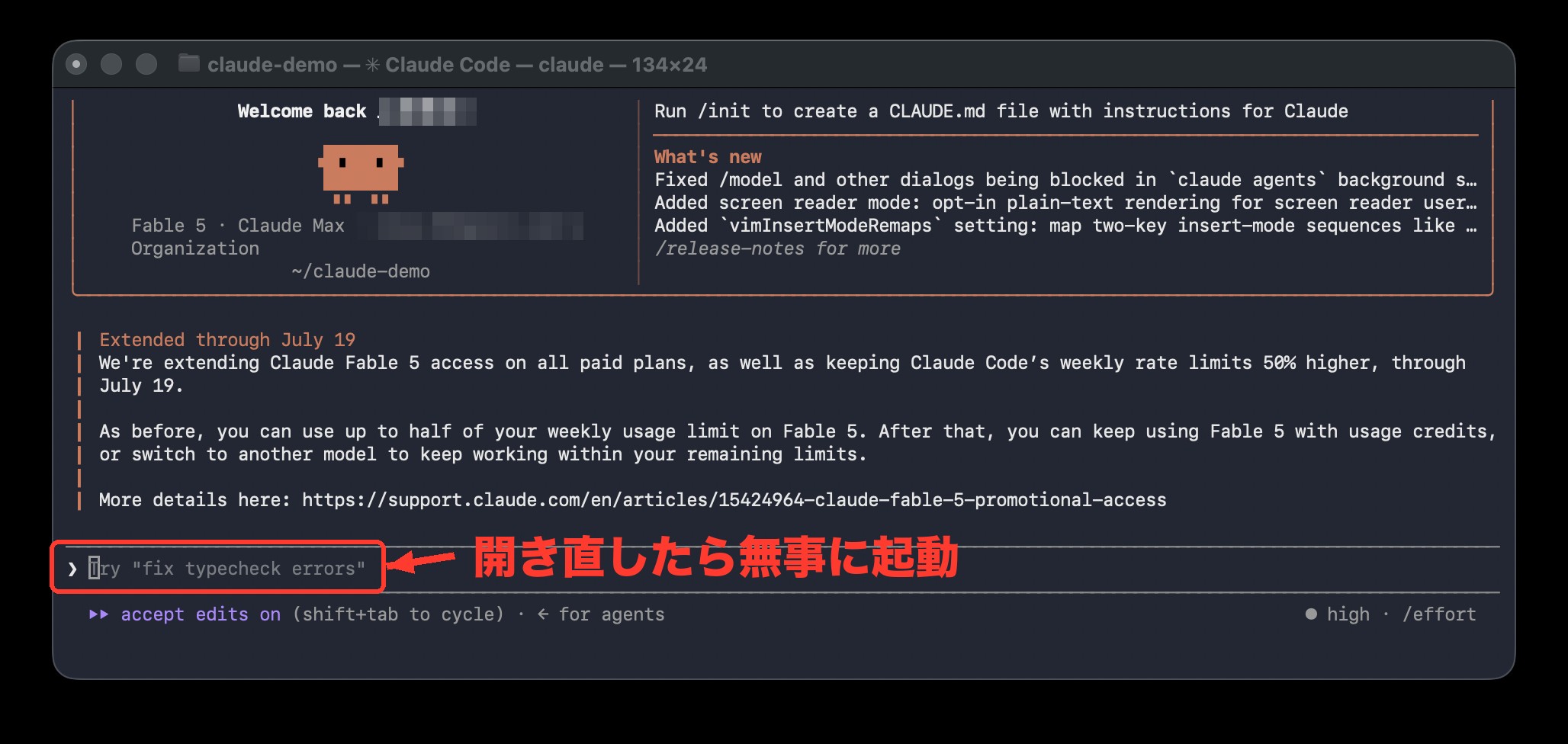
claude → 無事に起動それでもダメな時は「claude doctor」
一応入ったけど何か変、という時はターミナルでこう打ちます。
claude doctor
インストール状態を自動診断してくれる公式のヘルスチェックです。医者に診てもらう感覚で使えます。
コンペイくんそれでも解決しなかったら、どうすればいいの?
アメイロエラー文をそのままコピーして、チャット版のClaudeに貼って『これどういう意味?』って聞くんだ。エラーの意味を日本語にしてもらえたら、大体次の一手が見えてくるはずだよ
最初にやると楽しい使い方3選

無事に動いたら、まずはこの3つを試してみてください。「便利」より先に「楽しい」を体験するのがコツです。
1. 散らかったフォルダの整理を頼む
「ダウンロードフォルダの中身を種類ごとに分類して、何があるか教えて」
まず「教えて」から始めるのがポイントです。中身を把握してもらってから「じゃあ画像だけフォルダにまとめて」と頼めば、億劫だった整理が会話だけで終わります。人間がやると面倒な作業ほど、頼んだ時の感動が大きいです。
2. わからない用語を全部聞く
この記事に出てきた「ターミナル」も「コマンド」も、Claude Code本人に聞けば無限に付き合ってくれます。「専門用語を使わずに説明して」が魔法の一言です。
人に聞くと「そんなことも知らんの?」という空気になる質問でも、AI相手なら何回でも聞き直せる。未経験者にとって、実はこれが一番大きい価値かもしれません。
3. 「こんなことできたら」の夢を語る
実は一番おすすめがこれ。できるかどうか自分で判断せずに、やりたいことをそのまま話してみてください。「無理だったら無理って言われるだけ」なので、ノーリスクです。
自分の場合は「競馬の予想、自動でできたりせん?」の一言から始まりました。パソコン歴1年ちょっとですよ? それが会話を重ねるうちに形になって、気づいたら毎週自動で動く競馬予想システムができてました。今ではAIが予想してる間に、自分は釣りに行ってます。
その顛末はこちらの記事に書いてます。

「夢」がまだ浮かばない人は、他の人が実際に作ったものを眺めるのがいちばん早いです。非エンジニアの実例だけを15個集めた記事も用意しました。

まとめ:壁はどれも低くなってる

- ✔︎ Claude Codeは無料では使えないけど、月20ドルのProから始められる
- ✔︎ 初心者はデスクトップ版から、ターミナルに慣れたい人はターミナル版から。乗り換えは自由
- ✔︎ インストールはコマンド1行で終わる
- ✔︎ つまずいても取り返しがつく。わからないことはClaude Code本人に聞けばいい
自分がつまずいた壁を振り返って思うのは、「あの時の壁、今はほとんど残ってないな」ということです。インストールは1行になり、エラーはAIに聞けば日本語で教えてくれる。始めるなら、正直今が一番楽やと思います。
「自分には無理」と思っていた自分が、今では毎日AIと一緒に働いています。やることは、この記事の手順どおりに進めるだけです。
AIの相棒と一緒に、できることをどんどん増やして、自分の時間をどんどん作っていきましょう!
次に読んでほしい記事





コメント