
「Claudeに課金したいけど、英語の画面とドル払いが不安」——そこで止まってませんか?
その不安、この記事で両方潰します。英語の画面は、押すボタンを全部実物スクショで指差しします。英語が読めなくても、迷う場面はありません。
ドル払いで引かれるのは月22ドル(消費税込み。1ドル150円なら約3,300円)だけ。勝手に金額が増えることはないし、合わなければ1分で解約できます(この記事で実際に解約までやって確かめました)。
用意するのはクレジットカード1枚。ここから10分で完了します。

書いてる人:アメイロ
僕はProからMax(月100ドルの上位プラン)までClaudeに課金してきた本人ですが、この記事のために新しいアカウントをもう1個作って、Pro課金をゼロからやり直しました。載っているのは全部、撮れたての実物スクショです。
高額の講座やスクールは一切必要ありません——このブログを読むだけで、誰でも簡単に課金出来るようになります。ではさっそく、料金の30秒解説からいきましょう。
 コンペイくん
正直、英語とドル払いってだけで身構えるんだけど……
 アメイロ
アメイロ大丈夫だよ。今は課金画面までほぼ日本語になってるし、ボタンを押す場所も全部スクショで見せていくから、ゆっくりついておいで
Claudeの料金プラン|30秒でわかる結論

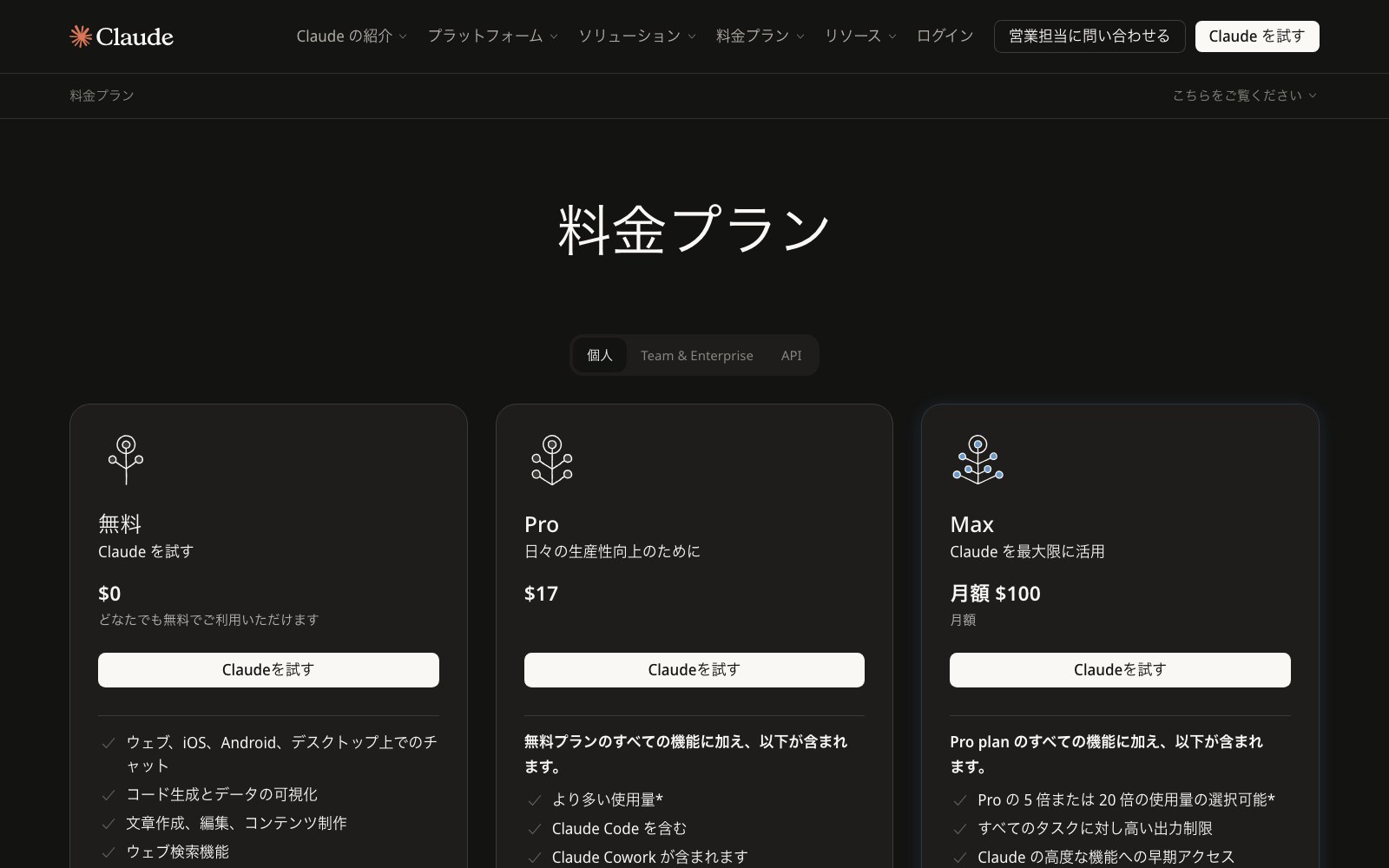
プランは3つ。結論、課金するなら「Pro」の月払いでOKです。
年払いは17%お得ですが、いつでも解約できるように月払いにしておくのが安全です。合わなかったら翌月やめられるので。迷ったら「Pro・月払い」——この記事もその前提で進めます。
課金の前に決めておくこと2つ

手を動かす前に、2つだけ決めておきましょう。
- ✔︎ 1. 契約はWeb版でやる——スマホアプリ内の課金は、手数料の関係で価格が変わることがあります。この記事はパソコンのブラウザ(ネットのページを見るアプリ。SafariやChromeのことです)で進めます
- ✔︎ 2. 支払いはクレジットカード——画面上はVisa・JCB・Mastercard等のマークが出ています。手元に1枚用意してください
準備はこれだけ。ここからは「アカウントの新規登録」→「課金」の2部構成です。すでにClaudeのアカウントを持っている人は、課金の手順まで飛んでOKです。
Claudeアカウントを新規登録する(手順3つ)

まずは無料アカウントの登録から。やることは3つ、5分で終わります。
登録はメール方式で進めます(Googleアカウントで続ける方法もありますが、この記事ではメール方式で統一します)。
Claude用にメールアドレスを新しく作りたい人は、先に下の記事の手順でGmailを1個作ってから戻ってきてください(僕も検証用に1個作りました)。

手順1: claude.aiでメールアドレスを入れる
ブラウザ(SafariかChrome)で下のURLを開きます。
https://claude.ai
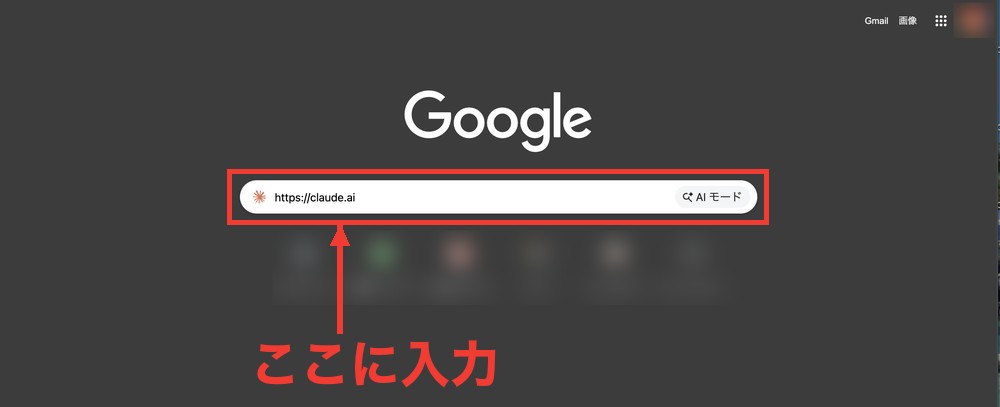
開いたら、メールアドレスを入れて「メールで続ける」を押します。
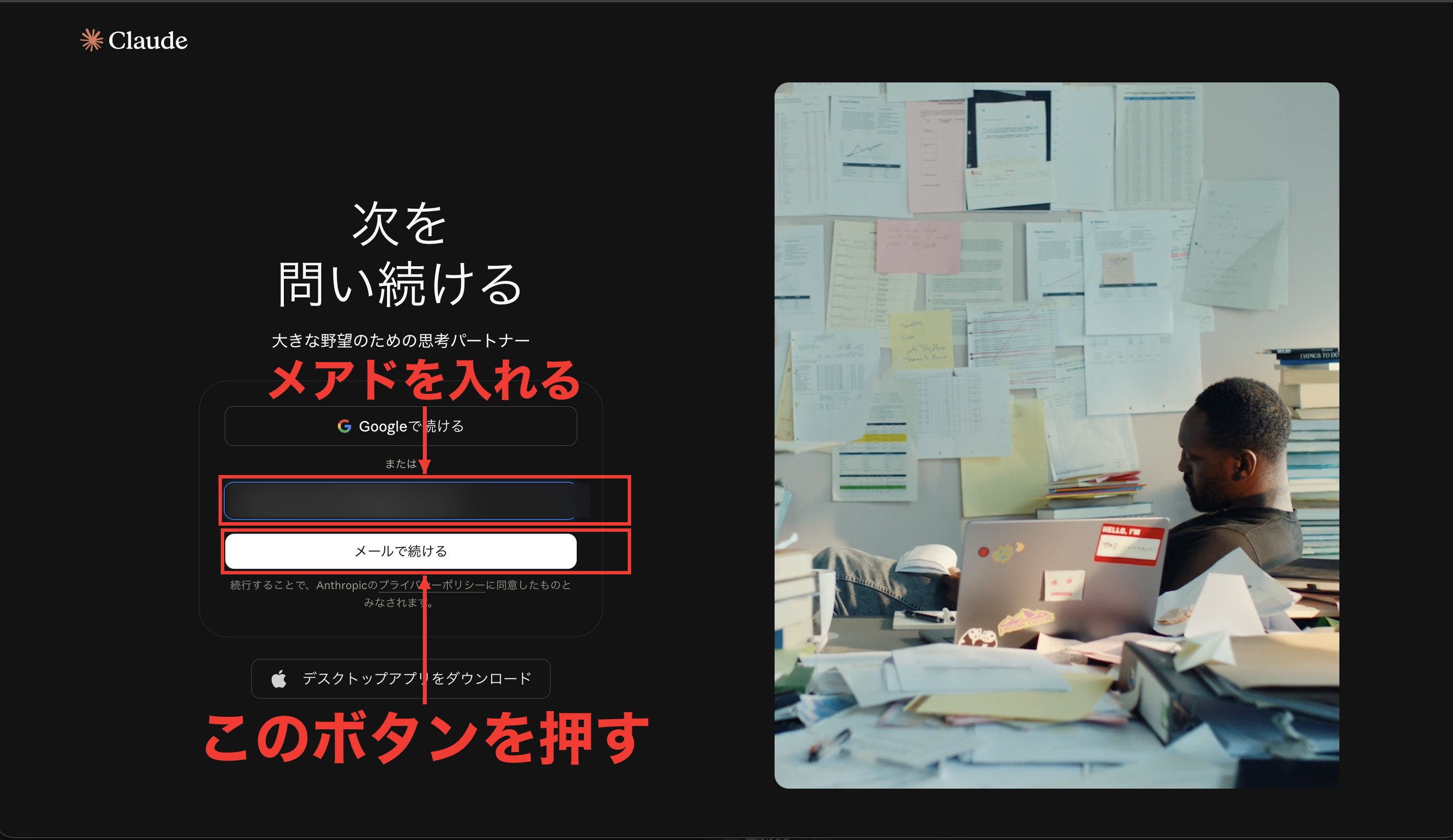
✅ やること
- ブラウザで
https://claude.aiを開く - メールアドレスを入れる
- 「メールで続ける」を押す
手順2: 届いたメールの「サインイン」ボタンを押す
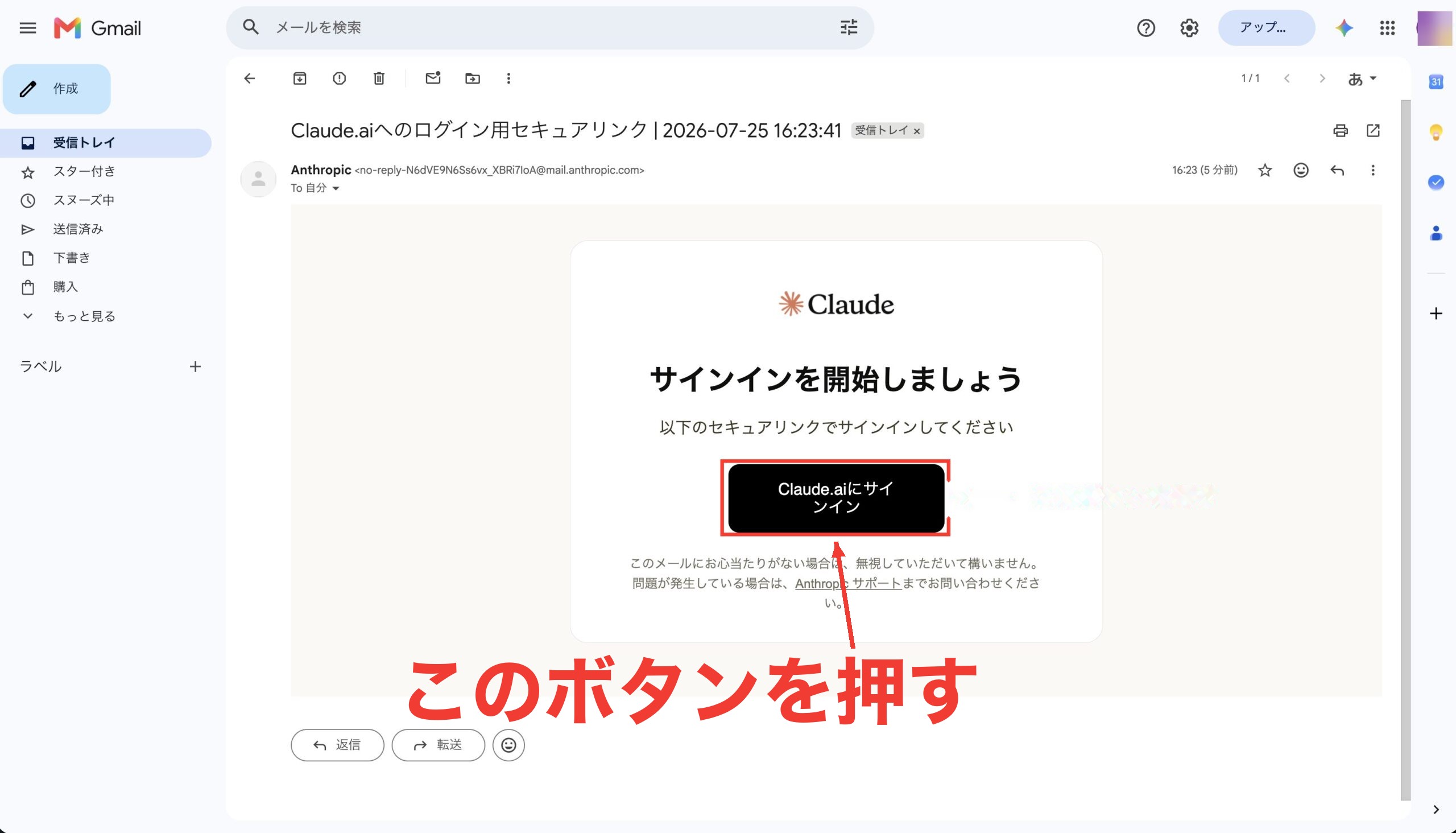
入力したメールアドレス宛てに、Anthropic(Claudeを作っている会社)からメールが届きます。Gmailをブラウザで開いて確認しましょう。
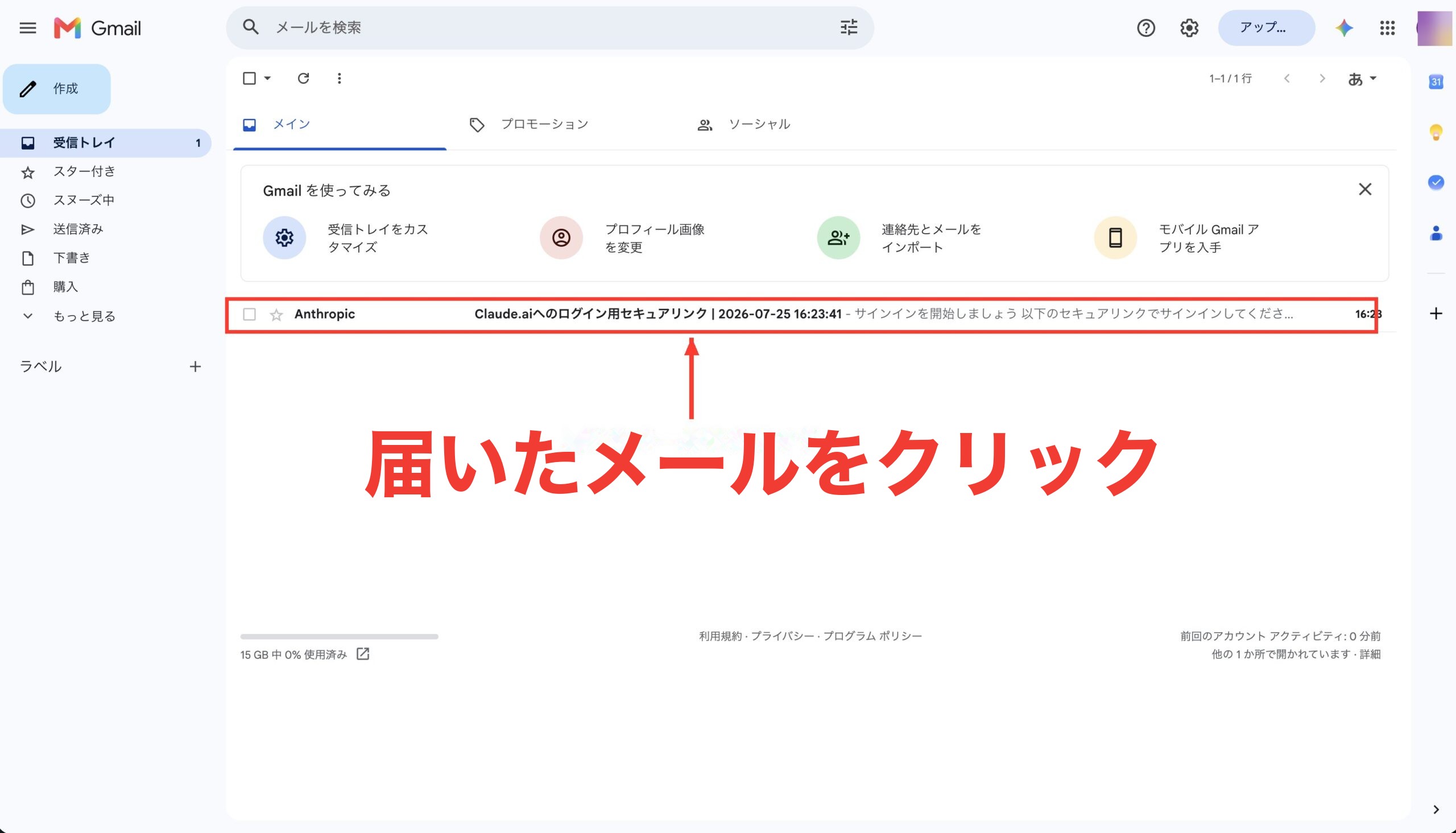
✅ やること
- Gmailをブラウザで開く
- Anthropicから届いたメールをクリック
- メールの中の「Claude.aiにサインイン」ボタンを押す
手順3: 同意にチェックして「アカウントを作成」
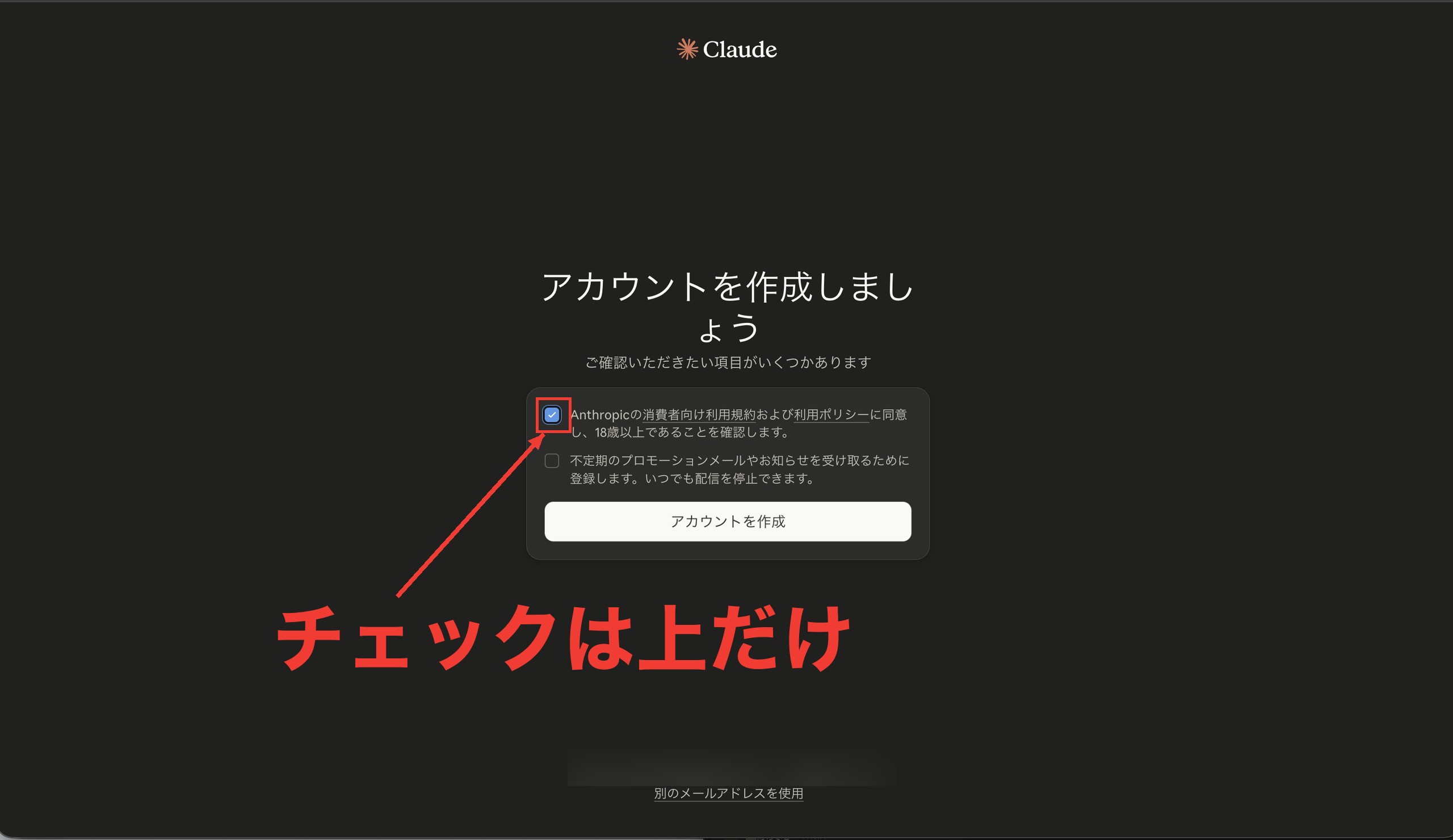
ボタンを押すとブラウザに戻って、確認画面が出ます。チェックボックスが2つ出てきますが、入れるのは上(利用規約への同意)だけでOK。下はプロモーションメールの購読なので、僕は入れませんでした。
✅ やること
- チェックは上(利用規約への同意)だけ入れる
- 「アカウントを作成」を押す
このあと、初期設定の画面が3つ続きます。全部あわせて1分です。
1. 名前
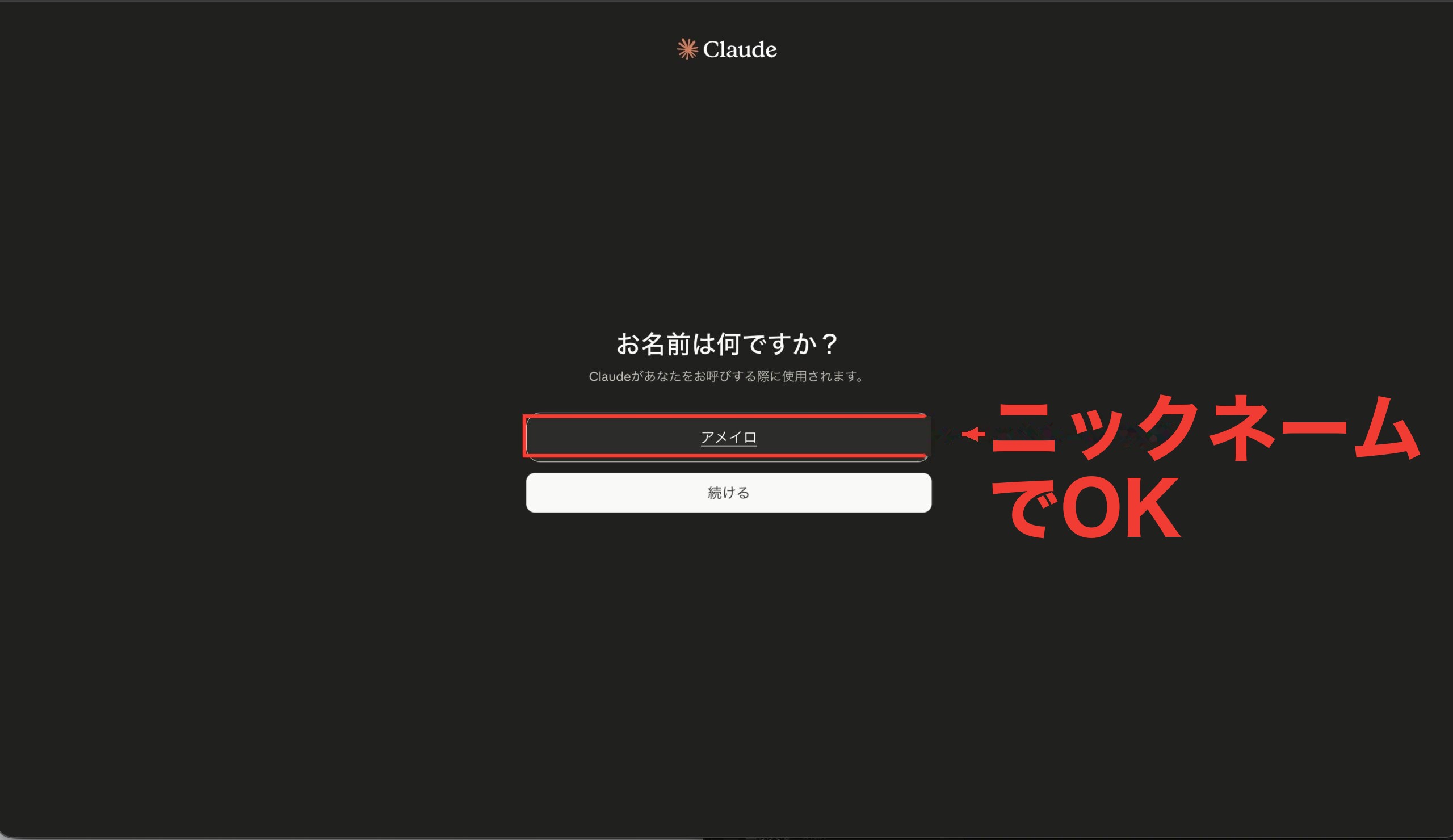
Claudeがあなたを呼ぶ時の名前です。本名じゃなくてOK。僕は「アメイロ」にしました。
名前を入れたら「続ける」を押します。
2. 「AIモデルの改善にご協力ください」のスイッチ
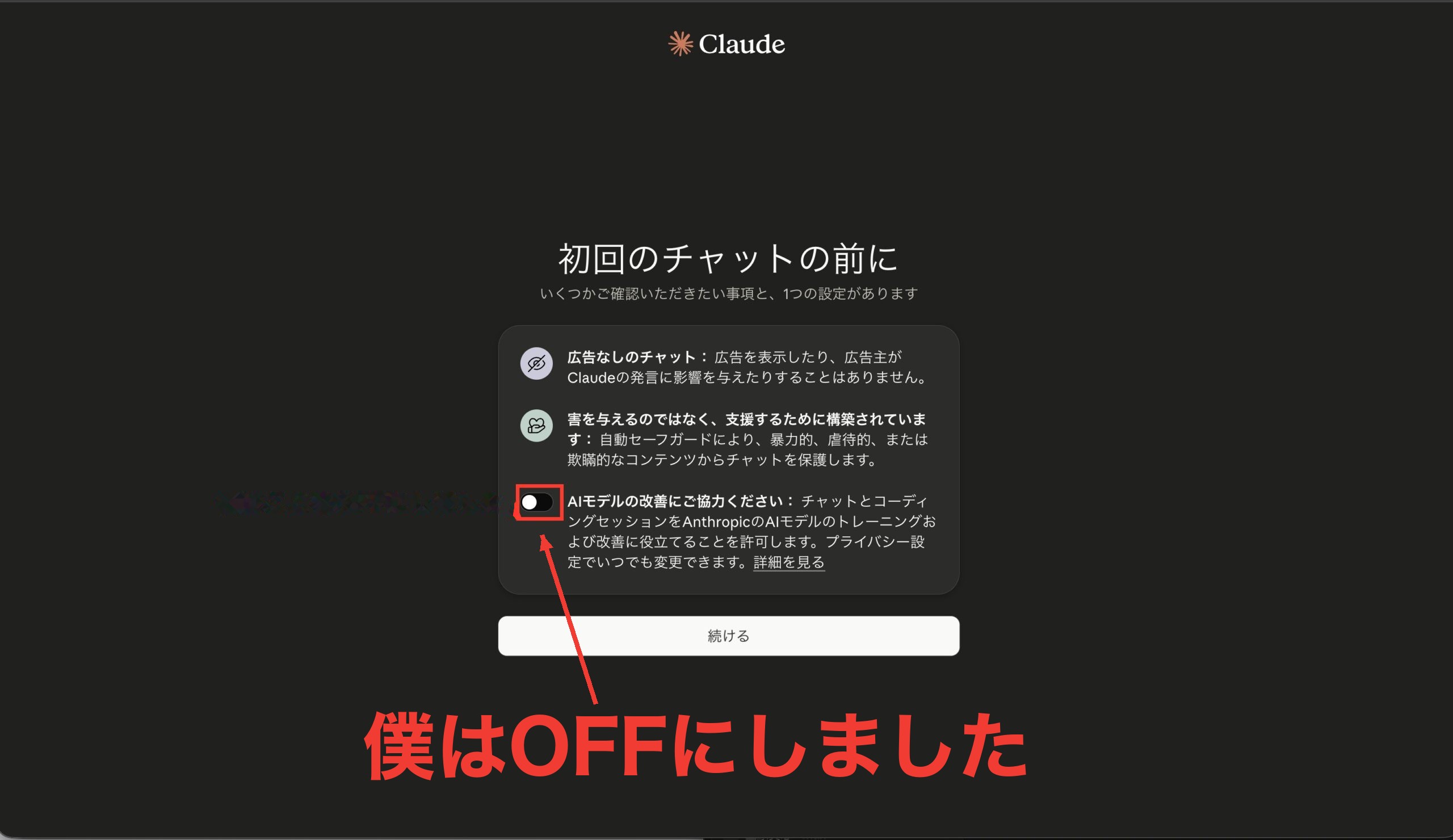
あなたの会話をAIの学習に使ってもいいか、という設定です。最初はONになっています。
嫌な人は、ここでOFFにしておきましょう。あとから設定でも変えられるので、迷ったらそのままでも大丈夫です。
スイッチを決めたら「続ける」を押します。
3. 仕事(役割)の選択
アンケートみたいなものです。「後で設定する」でスキップできます。
途中でデスクトップアプリの案内が出た場合も、今回は「スキップ」でOKです。
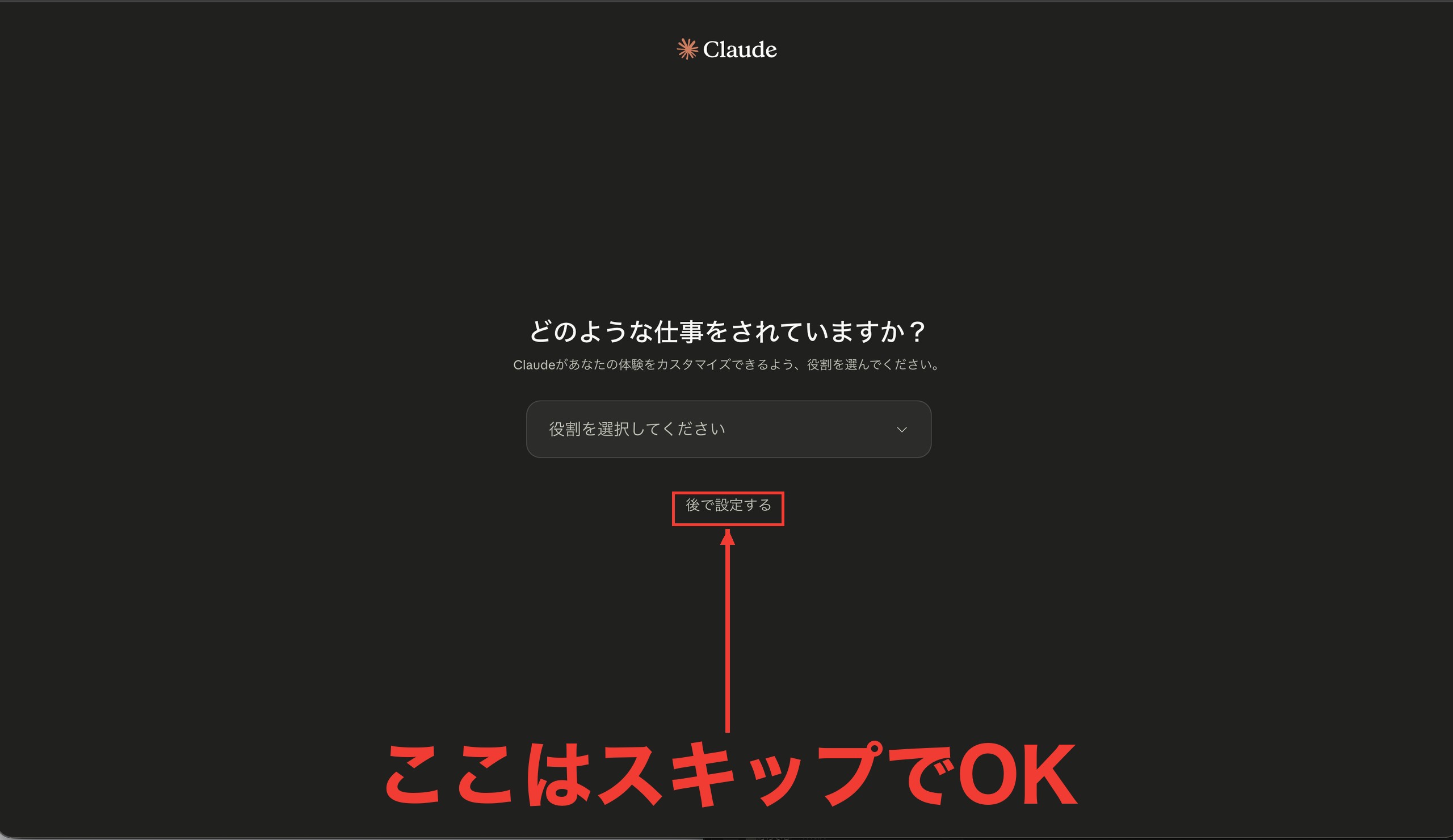
これで登録完了です。Claudeのチャット画面が開いたら成功。
Claude Proに課金する(手順3つ)

ここからが本番です。やることは3つ、5分で終わります。
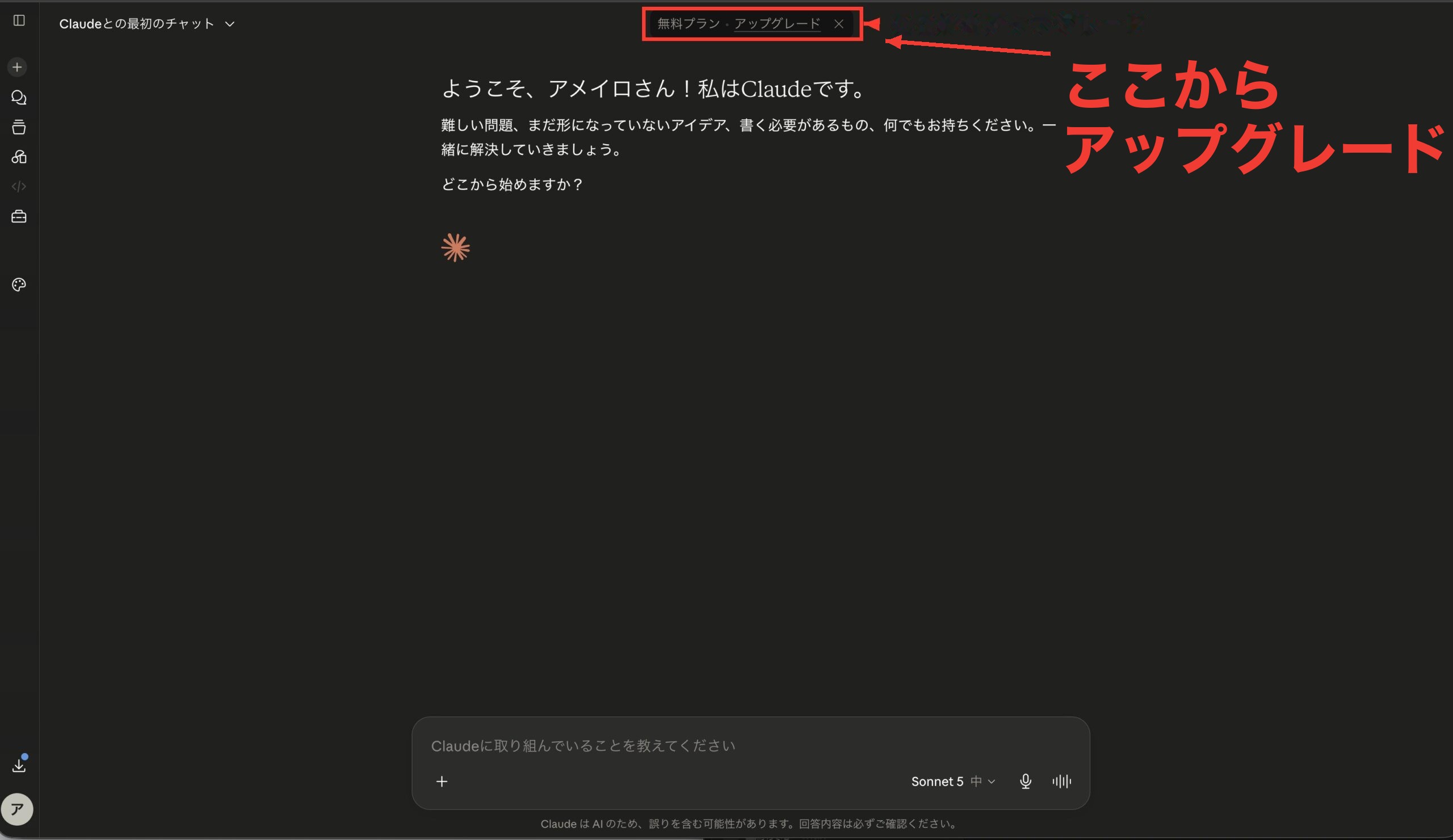
手順1: 「アップグレード」を押す
チャット画面の上に「無料プラン・アップグレード」という表示があります。この「アップグレード」を押します。
✅ やること
- チャット画面上部の「無料プラン・アップグレード」を探す
- 「アップグレード」を押す(見当たらなければ
https://claude.ai/upgradeを開く)
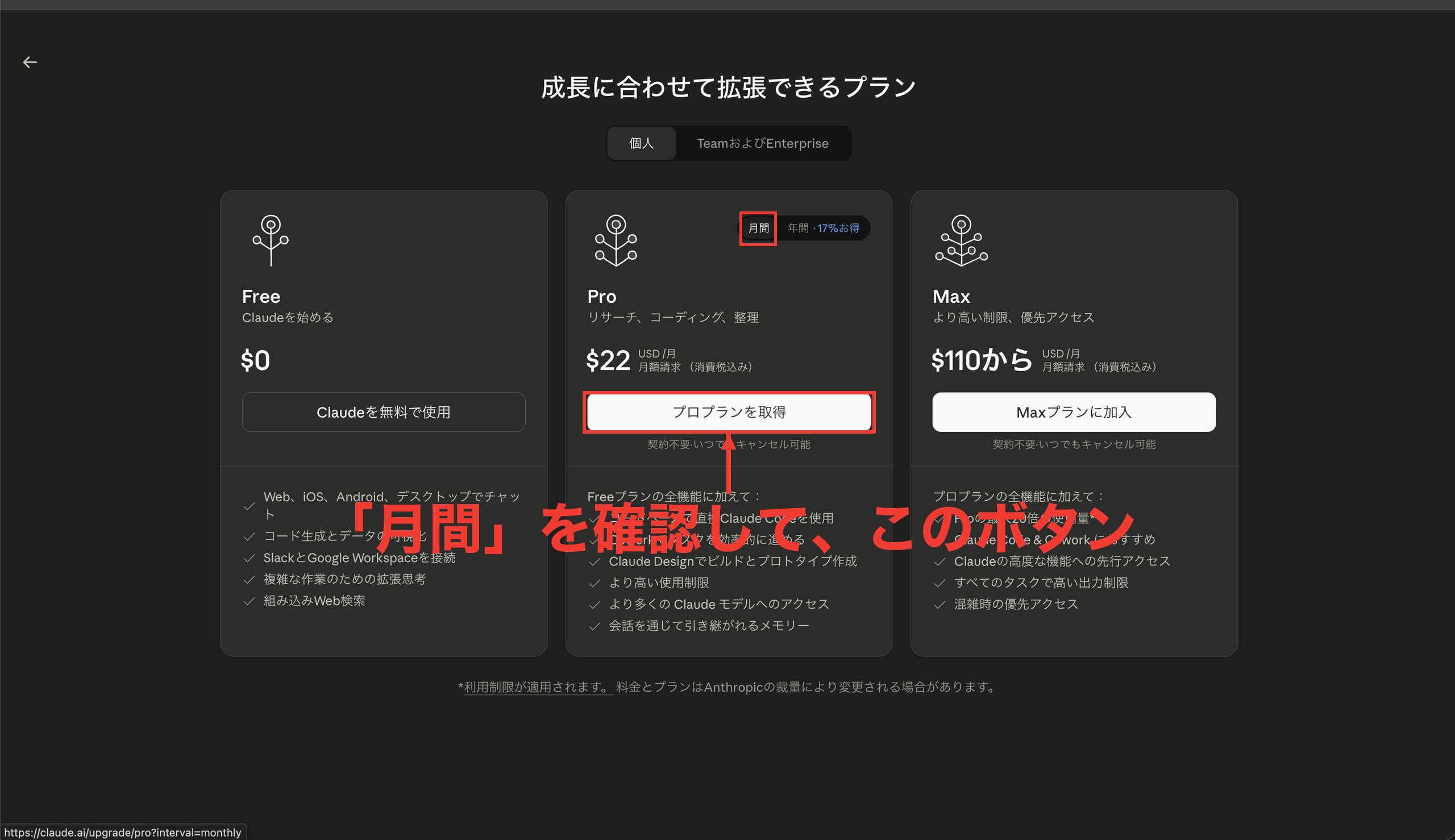
手順2: 「Pro」の「月間」を選ぶ
プラン選択の画面が出ます。最初はおそらく「年間」が選ばれているので、Proの右上で「月間」を選び直してください。「月間」になっているのを確認したら、「プロプランを取得」を押します。
✅ やること
- Proの右上で「月間」を選ぶ(最初は「年間」になっているはず)
- 「プロプランを取得」を押す
 コンペイくん
ちょっと待って!?20ドルって聞いてたのに、画面には$22って書いてあるんだけど。詐欺?
 アメイロ
アメイロ大丈夫大丈夫、それにはちゃんとカラクリがあるんだ。手順が終わったらすぐ種明かしするから、もうちょっとだけ進めてみよう
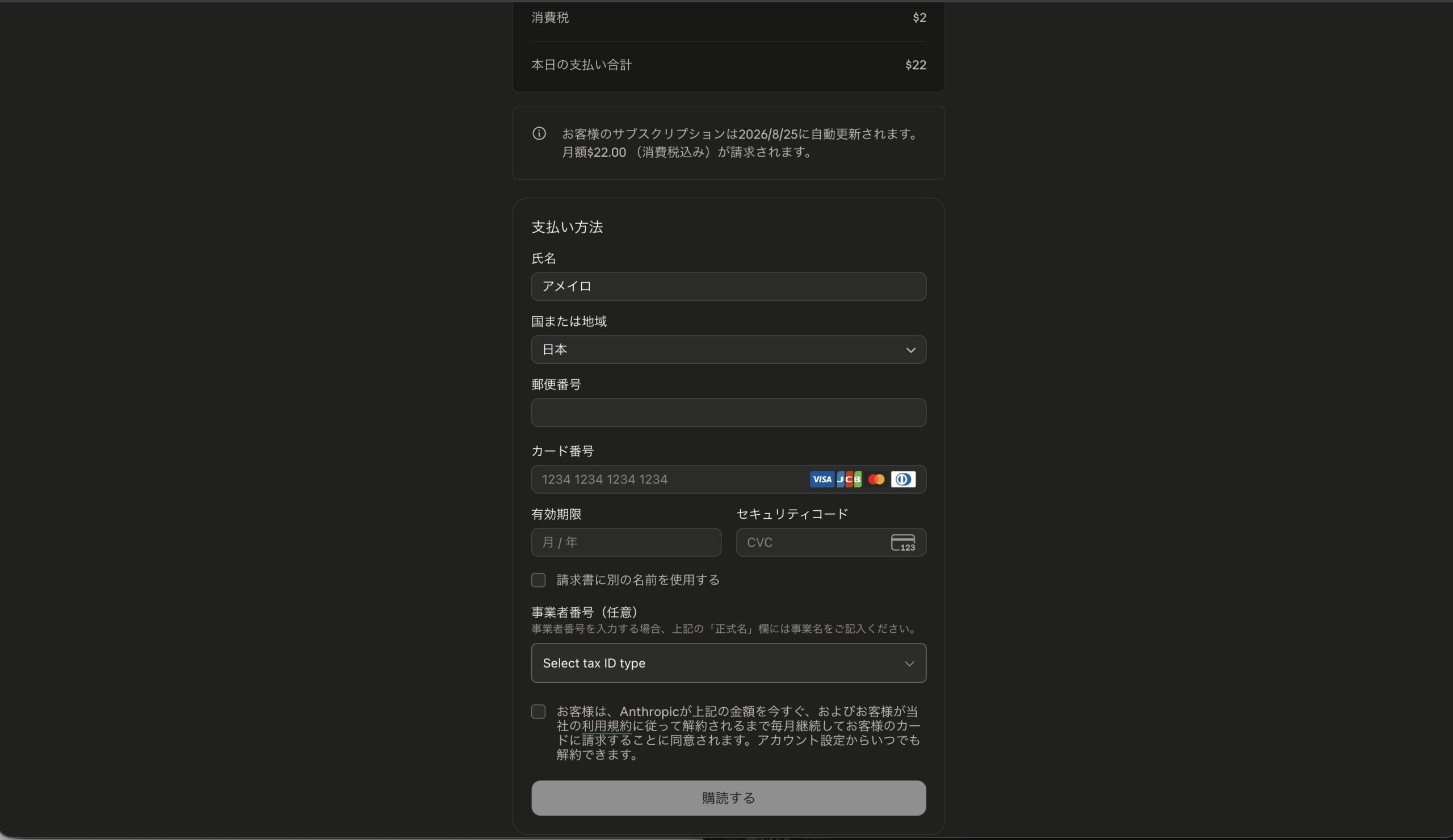
手順3: カード情報を入れて「購読する」
支払い画面が出ます。入力するのは、氏名・郵便番号・カード番号・有効期限・セキュリティコードです。氏名はニックネームでも通りました(領収書に載る名前です)。
✅ やること
- 氏名・郵便番号・カード情報を入力する
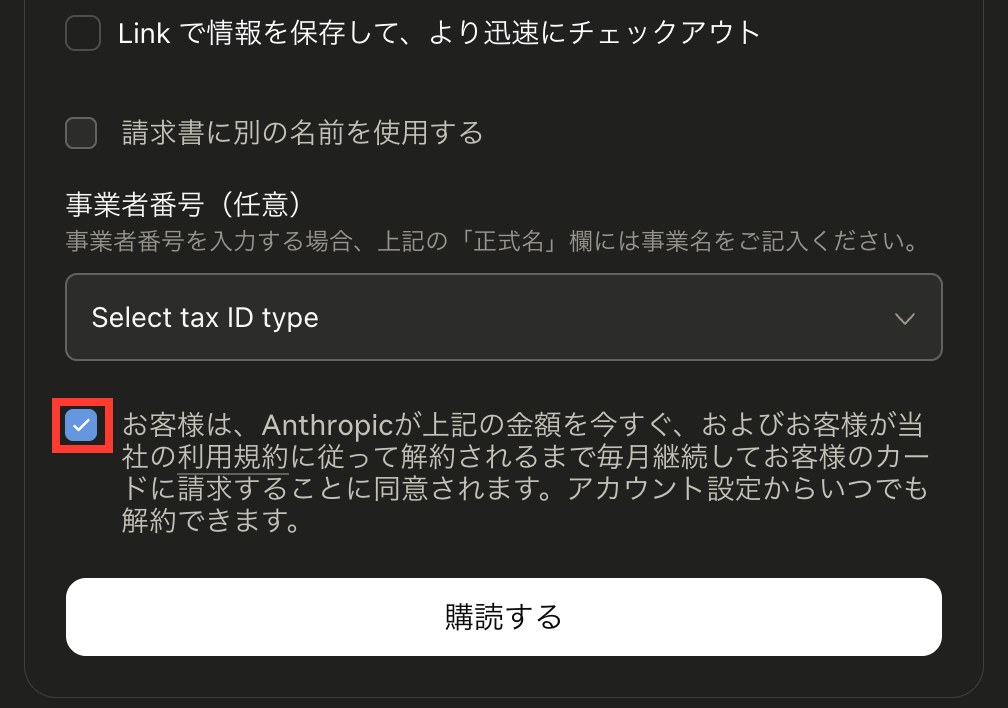
- チェックは一番下(支払いへの同意)だけ入れる
- 「購読する」を押す
入力欄の下に、チェックボックスが3つ並んでいます。ここ、初心者が一番迷うポイントです。
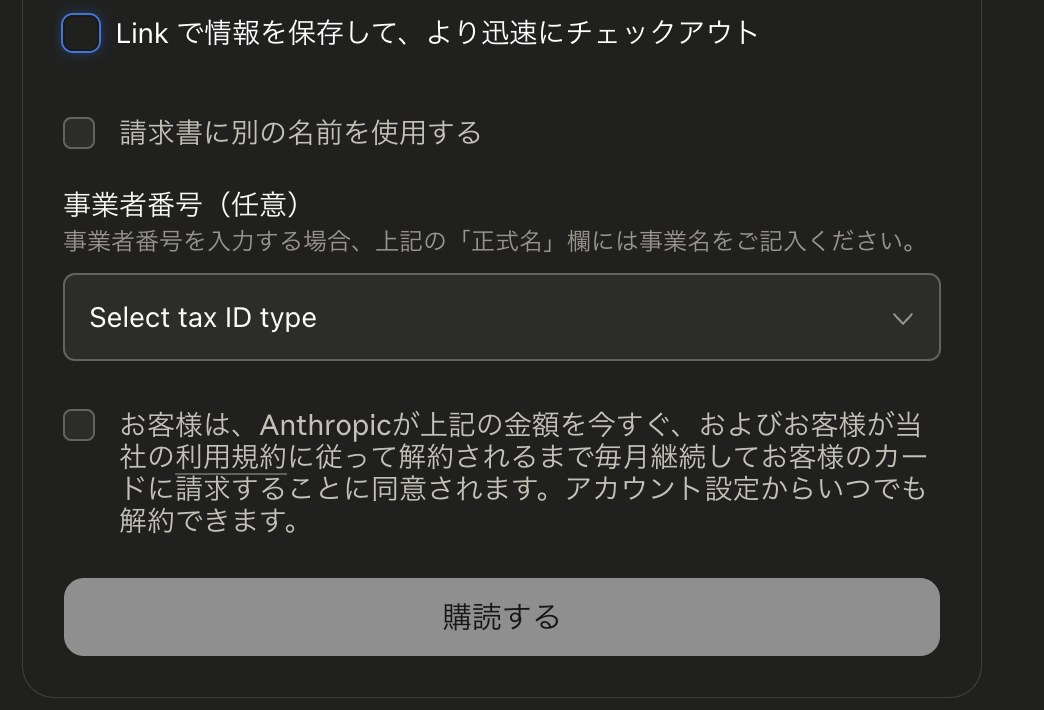
答えを言うと、チェックを入れるのは一番下(支払いへの同意)だけ。上2つは任意のオプションなので、空欄のままで大丈夫です。一番下に入れると「購読する」ボタンが押せるようになります。
ここまでできたら、今日は合格です。「購読する」を押した瞬間、あなたはClaude Proユーザー。確認や解約の話はこの下に書いてありますが、明日読んでも間に合います。
課金できたか確認する|成功するとこうなる

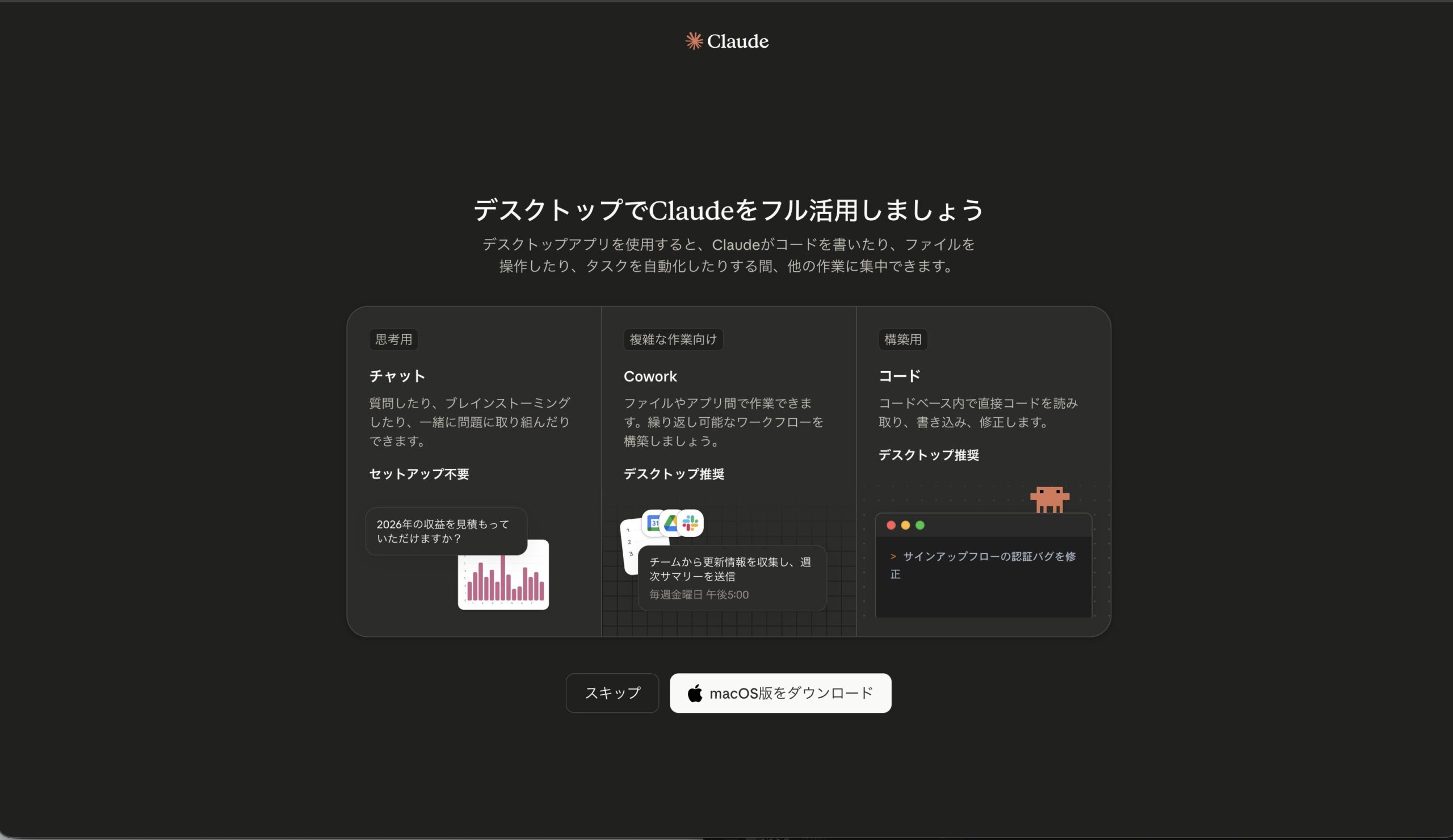
「購読する」を押すと、デスクトップアプリの案内画面が出ることがあります。ここも今回は「スキップ」でOK(デスクトップ版が気になる人はClaude Codeデスクトップ版の使い方で全手順を解説しています)。
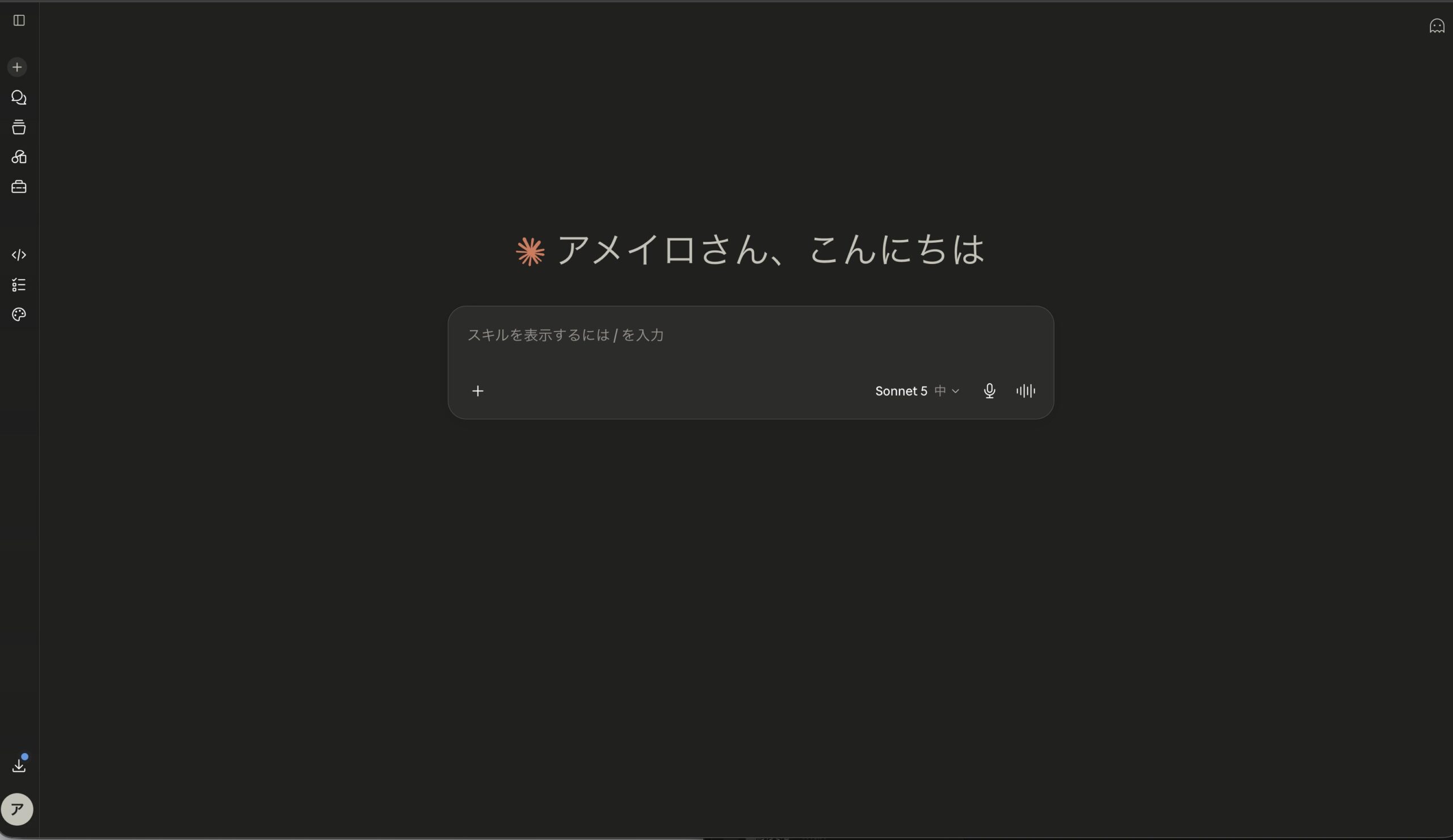
チャット画面に戻ると、さっきまで上部にあった「無料プラン・アップグレード」の表示が消えています。これが成功のサインです。
【種明かし】なんで20ドルじゃなくて22ドルなの?

お待たせしました。さっきの「$22」の正体です。
実は、Claudeの料金ページは以前「$20」と表示されていました。だから世の中の解説記事の多くは「月20ドル」と書いています。じゃあ2ドルはどこから来たのか。犯人は、消費税です。
課金の途中に出てくる「注文詳細」を見ると、内訳がハッキリ書いてあります。
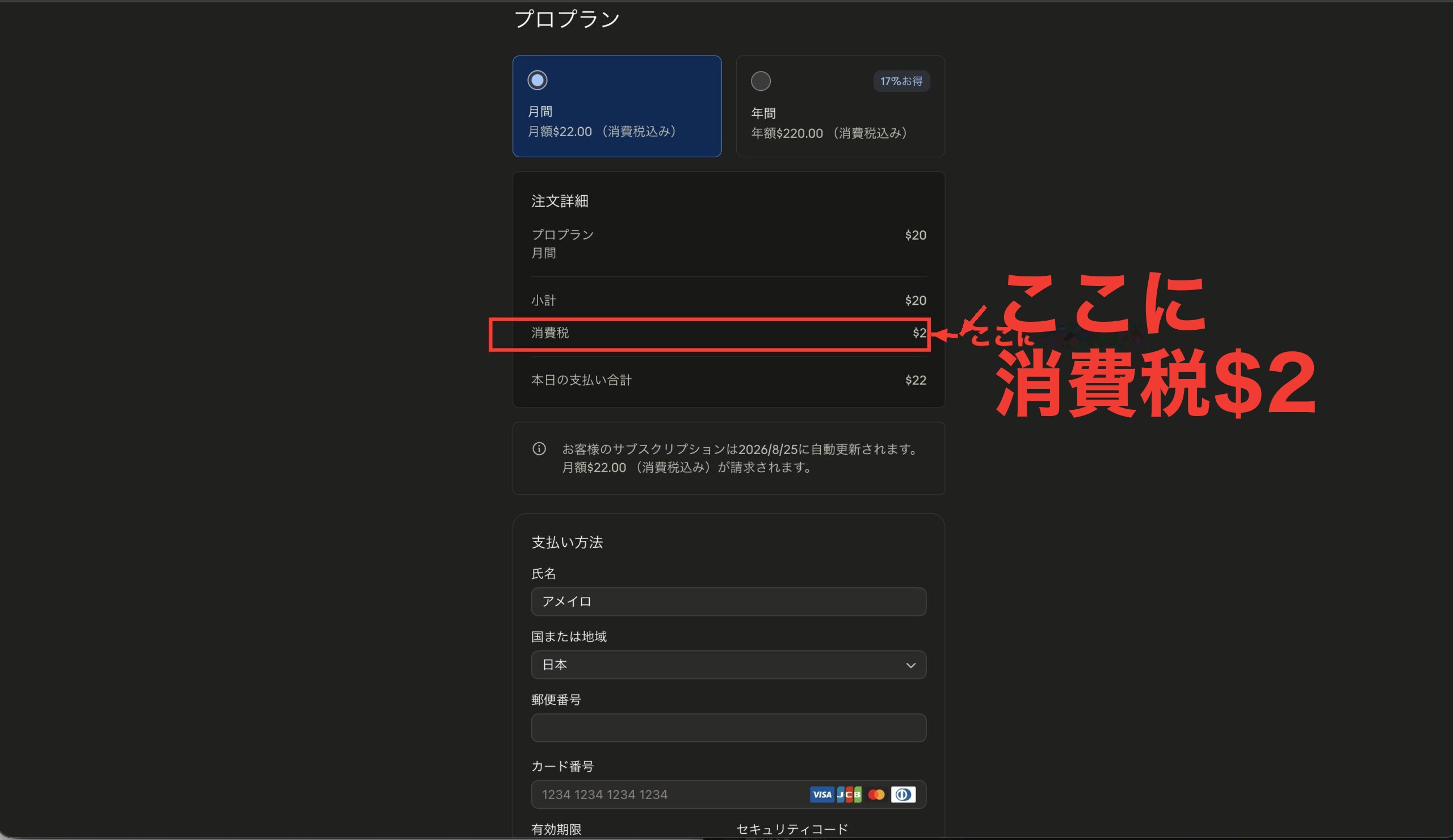
Proの本体価格は今も月20ドル。そこに日本の消費税10%が乗って、請求は22ドルになります。ぼったくりでも詐欺でもなく、むしろ律儀に税金を納めているだけです。
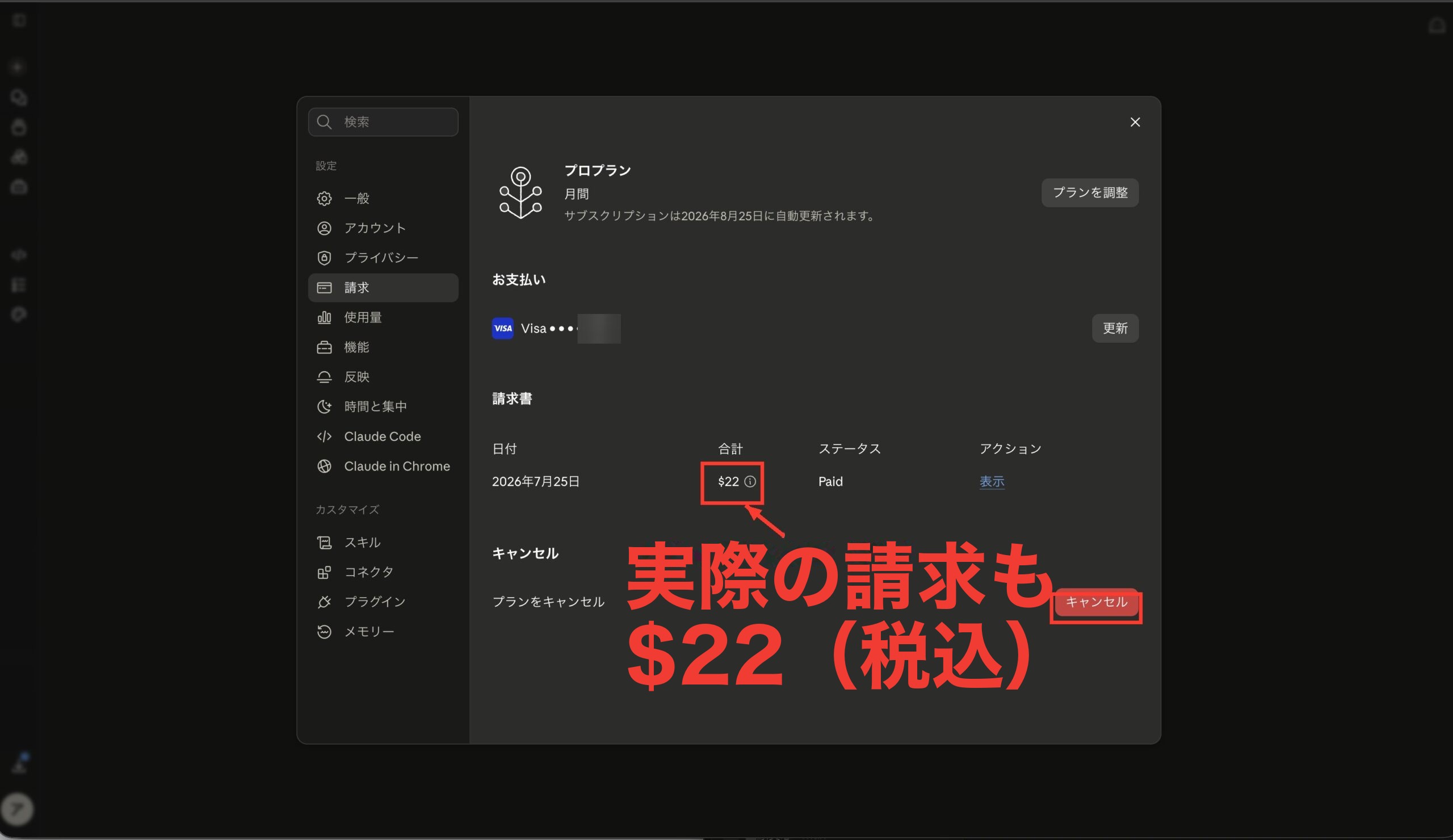
実際に僕のカードに来た請求も、きっちり$22でした。
 コンペイくん
なんだ、税金か……。びっくりして損した
 アメイロ
アメイロ「日本円でいくら?」って聞かれたら「22ドル×その日のレート」だよ。1ドル150円なら3,300円。飲み会1回分で、24時間働く相棒が雇えるんだ
課金できない時と、解約の方法

最後に、転ばぬ先のつえを2本だけ。
課金がうまくいかない時
自分の症状のカードだけ見ればOKです。
解約のやり方|実際に解約してみた(手順4つ)
この記事で作ったテストアカウント、最後は実際に解約までやってみました。画面はぜんぶ本物です。やることは4つ、1分で終わります。
手順1: 設定→「請求」→「キャンセル」を押す
画面左下の自分のアイコンから「設定」→「請求」で、さっきの請求画面を開きます。一番下に「キャンセル」ボタンがあります。
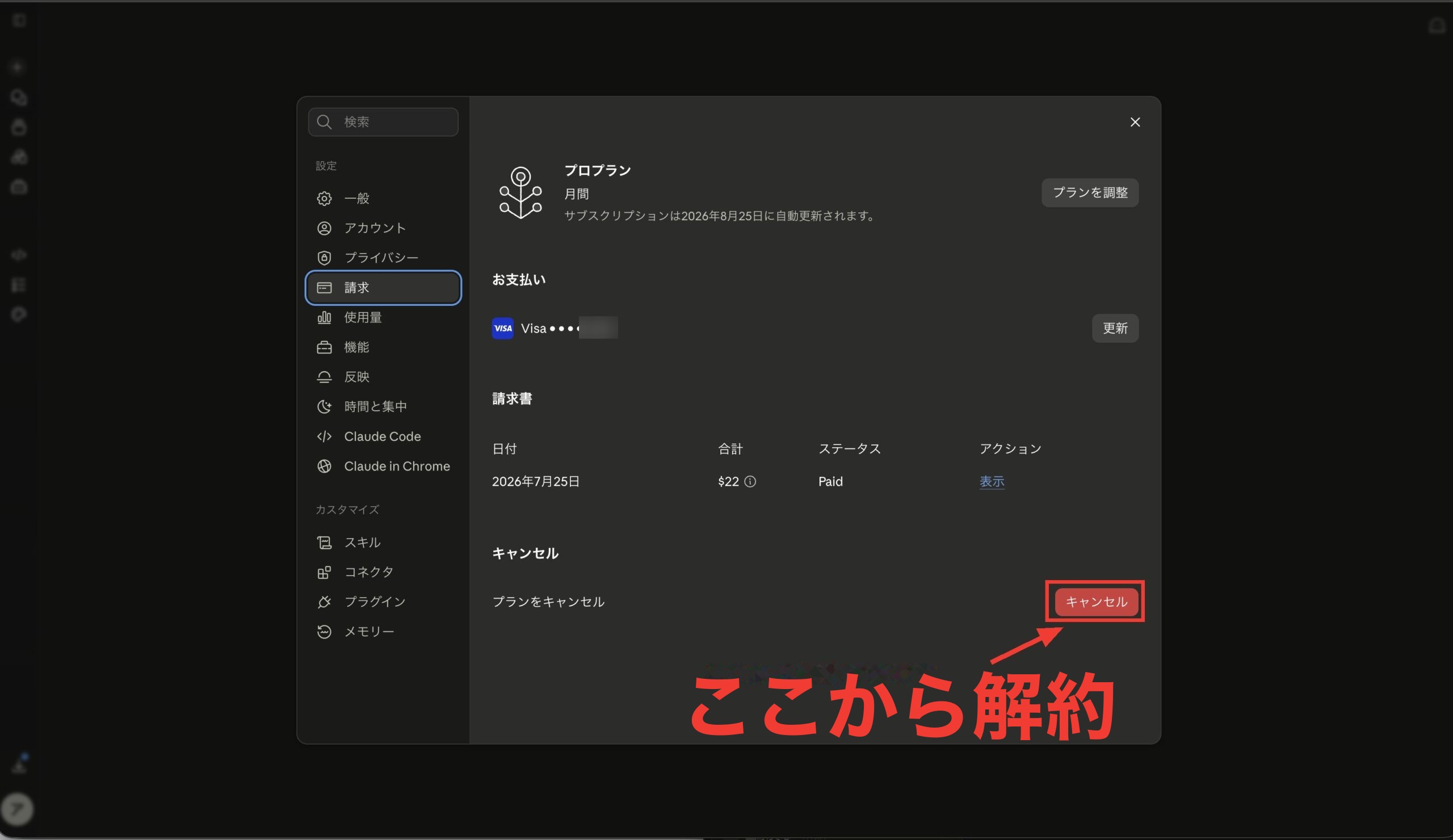
✅ やること
- 左下の自分のアイコン→「設定」→「請求」を開く
- 一番下の「キャンセル」を押す
手順2: 引き止め画面が出る→赤いボタンを押す
「Claude CodeやCoworkは試しましたか?」という引き止め画面が出ます。こういう画面が出ますが、解約する場合は赤い「プランをキャンセル」ボタンでOKです。
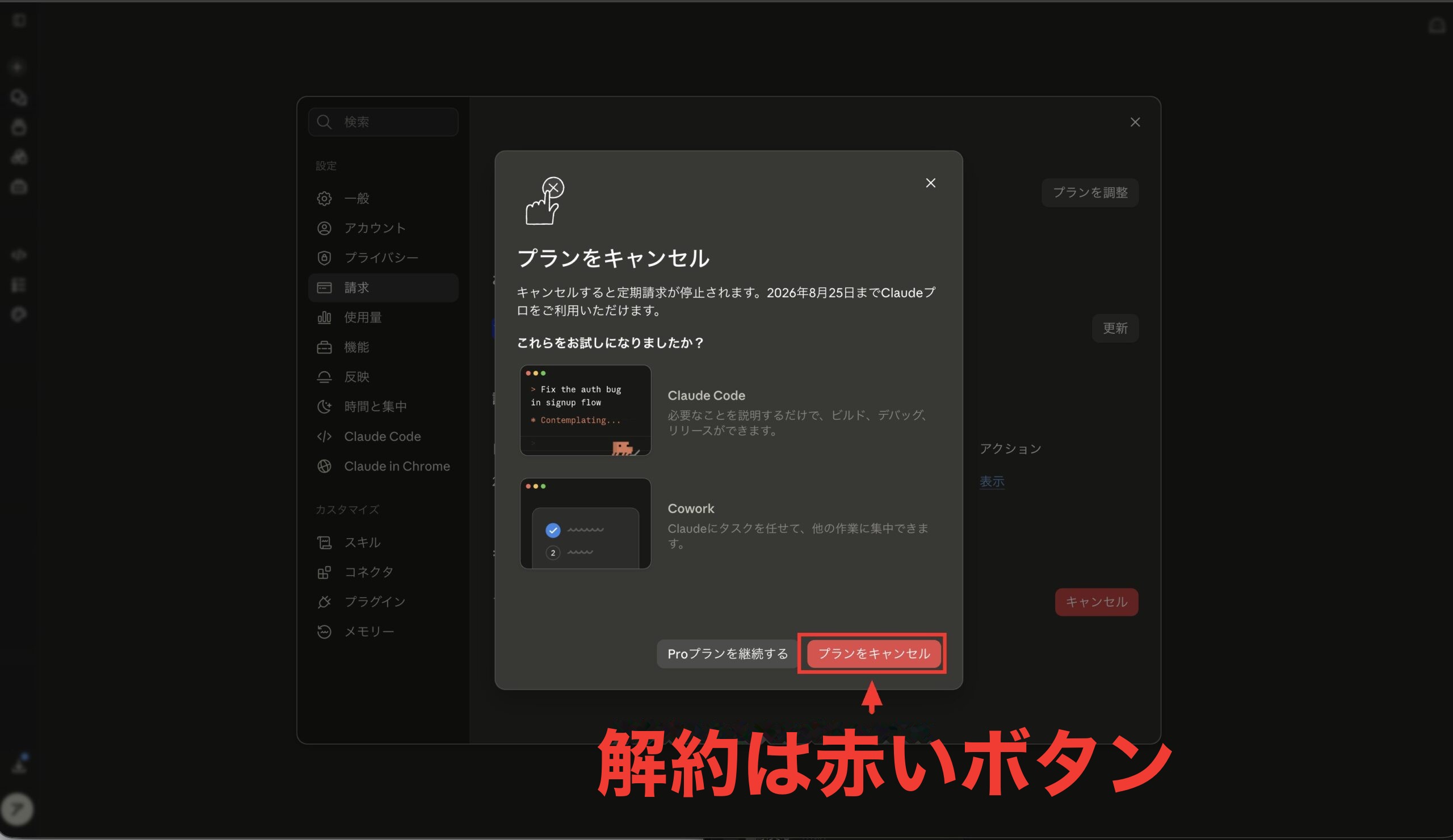
✅ やること
- 赤い「プランをキャンセル」を押す(やめたくなったら「Proプランを継続する」)
手順3: アンケートはスキップでOK
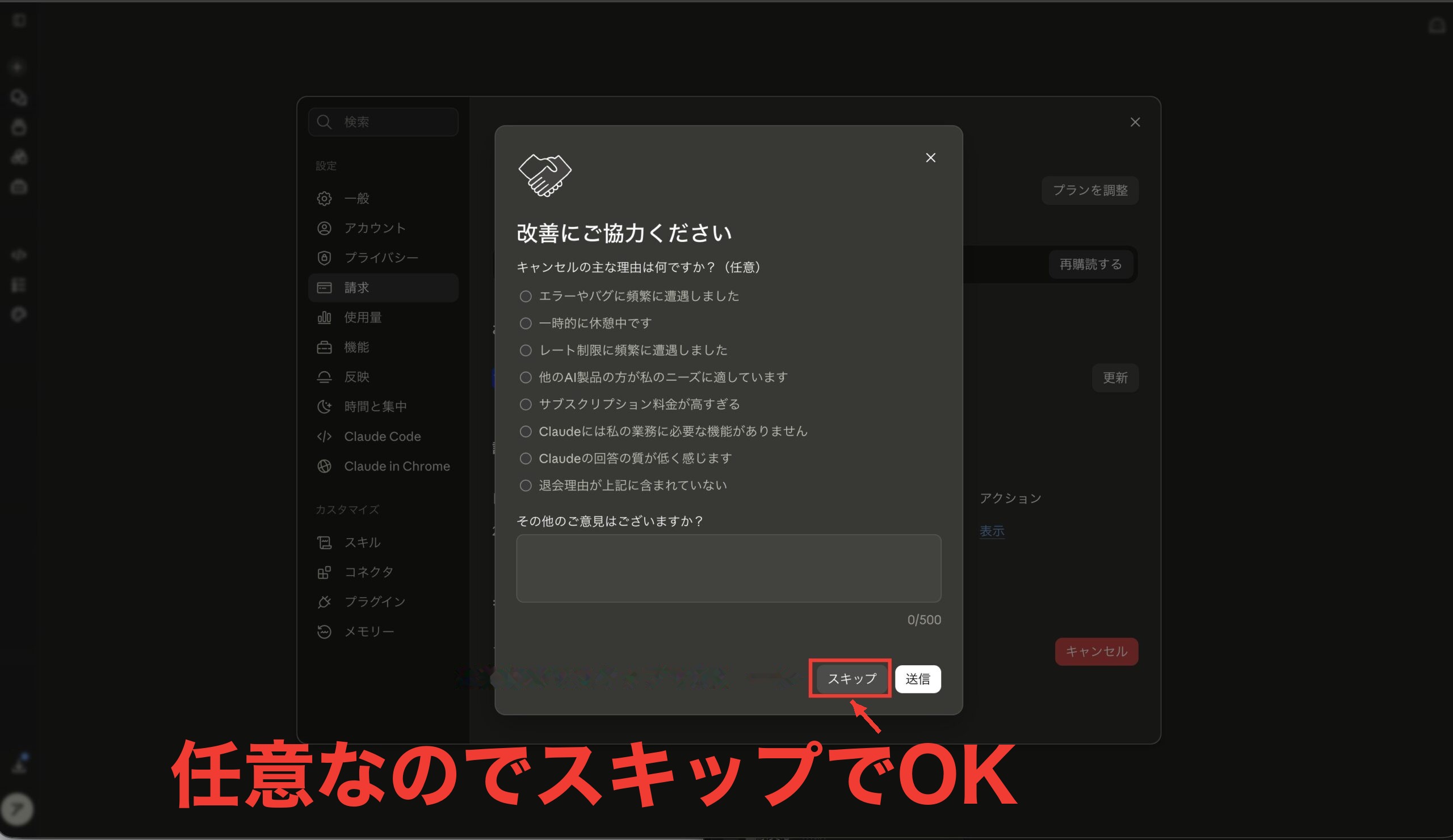
解約理由のアンケートが出ますが、任意なのでスキップで大丈夫です。
✅ やること
- 「スキップ」を押す(答えたい人は理由を選んで「送信」でもOK)
手順4: 「キャンセルされます」の表示が出たら完了
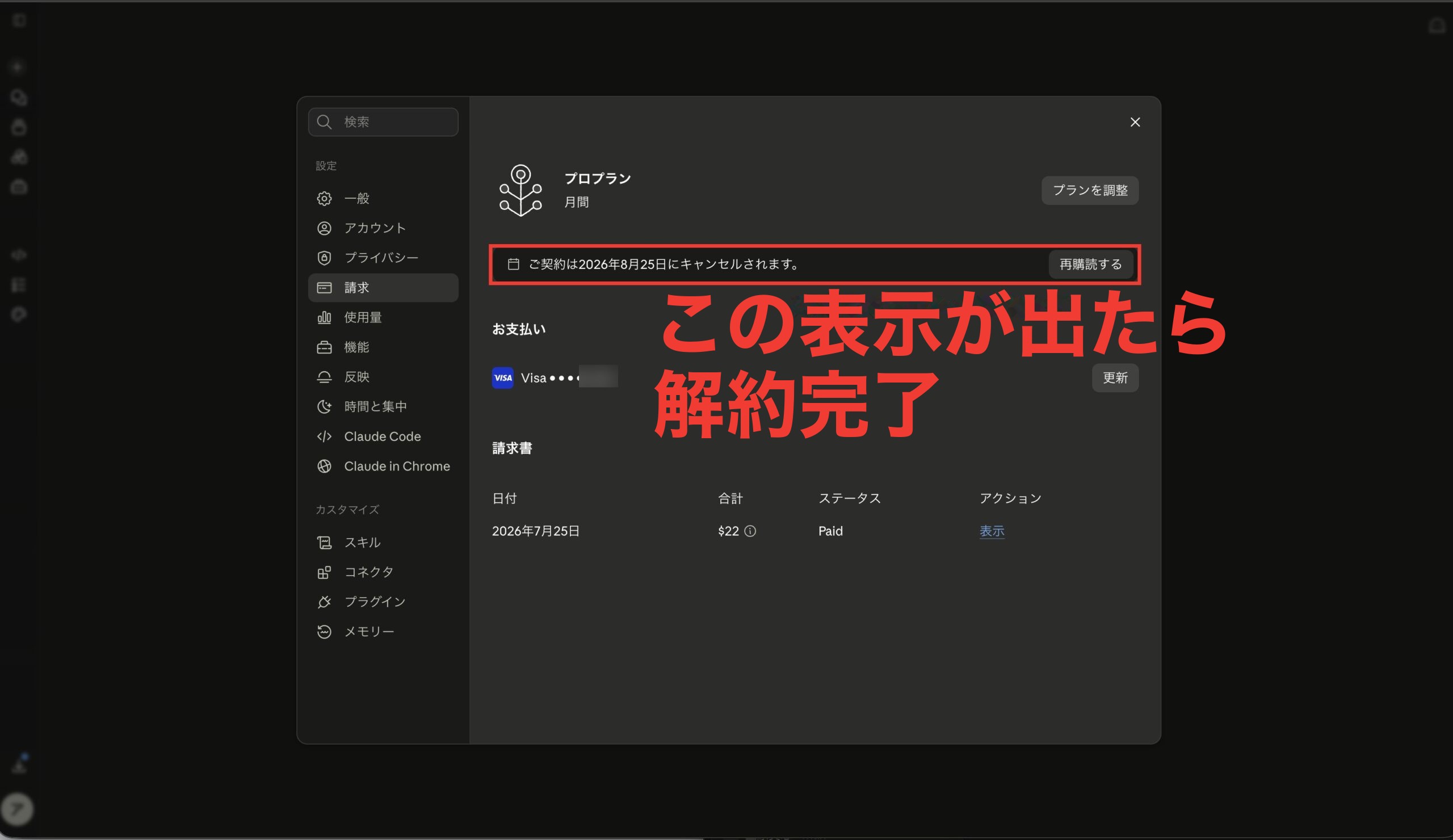
請求画面に「ご契約は2026年8月25日にキャンセルされます」と出たら、解約完了です。
そしてこの表示が大事な証拠で、解約しても、支払い済みの期間の終わり(この例なら8月25日)までは、Proのまま使えます。日割りの返金はありません。
✅ やること
- 「ご契約は◯月◯日にキャンセルされます」の表示が出たことを確認する
1つだけ注意。年払いで契約して途中でやめたくなった場合も、基本は期間終了までの利用になります。だからこそ月払いがずっと安心、というわけです。
コンペイくん入る前から出口の話をするの、なんか変じゃない?
アメイロ逆だよ。非常口の場所を知ってるから、安心して入れるんだ
課金したら何ができる?

Proになった瞬間から、できることが2段階で広がります。
- ✔︎ チャット版がパワーアップ——使える回数が増えて、上位のAIモデルも選べるようになります
- ✔︎ Claude Codeが解禁——「話すだけ」じゃなく「作業までやってくれる」クロードです。僕の競馬予想AIも、これで回っています。他の人が何を作っているかは、非エンジニアの活用事例15個にまとめました
Claude Codeの始め方は、下の2記事に全手順をまとめています。課金が済んだ今のあなたなら、30分で動かせます。このブログのおすすめはデスクトップ版です(チャット型のAIと同じ感覚で使えます)。
デスクトップ版で始める人はこの記事(おすすめ)

ターミナル版で始める人はこの記事

ちなみに使い放題ではなく、使用量の上限が5時間ごとに回復する仕組みです。足りなくなったらMaxプランへの道もありますが、最初はProで十分。僕もProから始めて、毎日使うようになってからMaxに上げました。
まとめ:10分で「相棒を雇う側」へ

- ✔︎ 課金はWeb版から「Pro・月払い」でOK。クレカがあれば10分
- ✔︎ 請求22ドルの正体は消費税10%。ぼったくりじゃなくて律儀な税金
- ✔︎ 解約はいつでも1分。期限の日までProのまま使える
月22ドルは安くない金額です。
アメイロでも、24時間文句を言わずに働いてくれる相棒の月給だと思うと、ボクは今も安いと思ってるよ
課金が済んだら、さっそくAIにどんどん仕事を任せて、浮いた時間で自分の好きなことをやっていきましょう!
次に読んでほしい記事




コメント