
Claude Codeのことを調べていると、よく出てくる言葉があります。「GitHub(ギットハブ)」です。
GitHubっていったい何? 自分にも必要? アカウントはどうやって作るの?
初心者なら、まずそう思うはずです。この記事では、その3つの疑問にすべて答えていきます。

書いてる人:アメイロ
パソコン自体を触り始めて1年ちょっとのふつうの会社員です。Claude Codeで競馬予想AIを自作しました。でも、その作業を預けるGitHubの仕掛けが4ヶ月も黙って止まっていたことに気づかず、ヒヤッとしました。その実話も含めて書きます。
高額の講座やスクールは一切必要ありません——このブログを読むだけで、誰でも簡単にGitHubのアカウントを作れるようになります。
ではさっそく、「そもそもGitHubって何のために作るの?」の30秒解説からいきましょう。
結論:GitHubは、Claude Codeで作ったものを守る「無料の保険」です

結論から言います。GitHub(ギットハブ)は、Claude Codeに作ってもらったアプリなどの設計図を、いつでも前の状態に戻せる形でクラウドに預けておける無料の倉庫です。
クラウドというのは、DropboxやiCloudと同じで、ネットの向こうにデータを置いておける場所のことです。
「設計図って何?」「戻せるってどういうこと?」は、少しあとの「GitHubとは?」の章でまとめて説明します。まずは、これが何の役に立つのかからいきます。
Claude Codeで何かを作り始めた人にとっては、作業まるごとにかける「保険」だと思ってください。
そして、その保険に入るのに必要なものは、これだけです。
- ✔︎ お金:0円(無料プランのままでずっと使えます)
- ✔︎ 時間:10分あれば終わります
- ✔︎ 用意するもの:ブラウザとメールアドレスだけ(ブラウザ=ネットのページを見るアプリ。SafariやChromeのことです)
- ✔︎ 打つコマンド:0行(コマンド=パソコンへの指示文のこと。今日は一度も出てきません)
この記事でやるのは、アカウントを1個作るところまでです。
 コンペイくん
GitHubって、エンジニアの人が使うやつでしょ?僕みたいなのが登録していいの?
 アメイロ
アメイロもちろんだよ。プロも使ってるけど、誰でも無料で登録できる場所なんだ。ボクらは「預ける」機能だけ使えばいいからね
なお、この記事はClaude Codeをまだ入れていなくても読めます。
まだの人は、先にClaude Codeの始め方を済ませてから戻ってきてください。コマンドを覚えるのが苦手な人は、コマンド不要のデスクトップ版から入るのがおすすめです。
Claude Codeを使っていると、なぜ「GitHub」という言葉がよく出てくるの?

答えを先に言うと、GitHubは、プログラムを作る人たちの「共通の保存場所」だからです。
Claude Codeはもともとプログラマー向けの道具で、プログラマーが作ったものを保存する定番の場所がGitHubです。だからClaude Codeは、「ここまでをGitHubに預けておく?」と提案してきます。
で、自分にも必要?
Claude Codeで何かを作るなら、あった方がいいです。
お願いした作業でファイルは本当に書き換わるし、パソコンが壊れれば中身も一緒に消えます。AIが「これは要らないファイルですね」と、確信満々で間違えることもあります。
実際に僕も、フォルダの整理を頼んで11年分の競馬のレース履歴を「重複ファイルですね」と消されたことがあります(この話は競馬予想AIを未経験で自作した話にまとめてあります)。
GitHubに預けてあれば、どの場合でも「預けた時点の状態」に戻せます。だから、Claude Codeの解説には必ずGitHubが出てくるのです。
 コンペイくん
僕が作ってるの、まだ練習用のフォルダだけなんだけど。それでも要る?
 アメイロ
アメイロ今は要らないかもしれないね。でも保険って、物が増えてから入ろうとすると必ず入り忘れるんだ。無料で10分だから、作っておく方がいいよ
ちなみに、練習用のフォルダの作り方はClaude Codeで最初にやることにまとめてあります。
GitHubとは?設計図を「いつでも前に戻せる形」で預ける倉庫
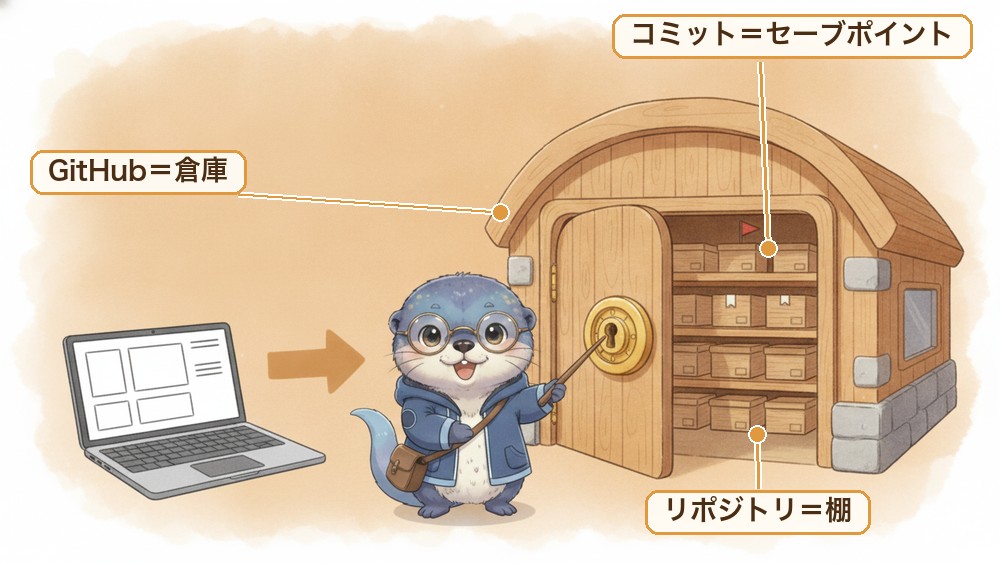
読み方は「ギットハブ」です。
この記事で覚える言葉は3つだけ。「Claude Codeが言ってきた時に分かる」ためのものです。
1. GitHub=クラウドの倉庫
Claude Codeに作ってもらったアプリなどの設計図を、クラウドに預けておける場所です。
 アメイロのちょこっと講座:「クラウド」ってなに?
- クラウドは、ネットの向こうに用意されている保管場所に、自分のデータを置いておけるサービスのことだよ
- 身近なのはDropboxやiCloud。スマホで撮った写真が、いつの間にかiCloudにも残っているのがこれ
- 自分のパソコンが壊れても、クラウドに置いたものは消えない。GitHubもこの仲間で、置くものが「設計図」というだけ
「空に浮かんだ雲(クラウド)に預けておく」くらいのイメージで十分。仕組みは分からなくても使えるよ
この倉庫の特徴は3つです。
- ✔︎ 預けるのは「設計図」=Claude Codeが書いたプログラムのファイル一式。動いているアプリそのものではなく、その中身。これさえ残っていれば、パソコンが壊れても同じものをもう一度作れる
- ✔︎ 履歴つき=預けるたびにセーブポイントが1つ増えて、いつでも前の状態に戻せる
- ✔︎ 無料で使えて、中身を誰にも見せない設定にもできる
コンペイくん「戻せる」って、たとえばどんな時に助かるの?
アメイロClaude Codeに直してもらったら、逆に動かなくなった時とかね。「元の状態に戻して」と頼めば戻れる。ゲームのセーブと同じで、失敗しても前のセーブポイントに戻れるんだ
この「戻せる」が、GitHubのいちばんの安心材料です。
2. リポジトリ=倉庫の中の「棚」ひとつ
公式の説明では「コード、ファイル、各ファイルの変更履歴を格納できる場所」とされています。
ようするに、フォルダ1個につき棚1つです。
「家計簿アプリ」の棚、「ブログの原稿」の棚、というふうに分けて使います。
3. コミット=ゲームのセーブポイント
「今の状態を、ここに残しておく」という操作です。
セーブしておけば、いつでも「この時点に戻して」ができます。
「Git」と「GitHub」の違い
Git=パソコン本体の中にセーブポイントを記録する仕組み。GitHub=そのセーブ記録のコピーをクラウドに置いておく場所。
Gitのセーブ記録は、あなたのパソコンの中だけにあります。パソコンの外には出ません。だからパソコンが壊れると一緒に消えます。そのコピーをクラウドに置いておくのがGitHubです。
【実話】僕のGitHub自動保存は、4ヶ月ものあいだ黙って止まっていた
僕はClaude Codeと組んで競馬予想AIを作っています。
その作業ファイルは、GitHubへ自動で預ける仕掛けを入れてありました。
ところがその仕掛けが、4月23日を最後に、黙って止まっていました。
エラーも出ません。警告も来ません。僕自身、全く気づきませんでした。
見つかったのは、8月28日でした。
Claude Codeへふと「これって、自動でGitHubに保存してくれてるやんな?」と聞いたのがきっかけでした。
そこで調べてもらったら、4ヶ月ぶん・507個のファイルが、どこにも預けられていませんでした。
やったことは3つです。
- ✔︎ 507個をまとめて預け直した
- ✔︎ 毎日23時40分に自動で預ける仕掛けを作り直した(変更がない日はスキップ)
- ✔︎ GitHubから実際に取り出して、主要な7ファイルが元と一致するか確かめた(=ちゃんと戻せるかのテスト)
そして今は、月に1回「最後に預けた日が7日以内か」を自分の目で見ています。
教訓は1つです。保険は、入っているだけでは足りない。効くかどうかを一度試しておく。
コンペイくん4ヶ月って……それ、気づかなかったらどうなってたの?
 アメイロ
アメイロMacが壊れてたら、4ヶ月ぶんの作業が消えてたね。だからボクは、自動で預ける仕掛けそのものを月1回見にいくことにしたんだ
この事故を含めて、作ってから今までに起きた失敗は下の記事にまとめてあります。

GitHubアカウントを作る前に、決めておくこと3つ
手を動かす前に、3つだけ決めておきます。
ここを先に決めておくと、登録画面の途中で固まりません。
決めること1:どのメールアドレスを使うか
普段のメールアドレスでも作れます。
ただ僕は、AIサービスの登録用に2つ目のGmailを作ってあります。
GitHubからのお知らせが大事なメールに混ざらないよう、こういう登録はそちらにまとめるのがおすすめです。

決めること2:ユーザー名(あとから変えられるけど、先に決めた方がラク)
ユーザー名は、そのままあなたのページの住所になります。「github.com/あなたのユーザー名」という形です。
あとから変えることもできます。ただし公式には、変えた場合にこうなると書かれています。
- ✔︎ 古いユーザー名は、他の人が取得できるようになる
- ✔︎ 以前のページへのリンクは、開けなくなる
なので、最初に決めておくのが結局ラクです。
使えるのは半角の英数字とハイフン(-)だけです。日本語は使えず、ハイフンで始めたり終わったりもできません。
迷ったら、英字のハンドルネーム+数字でOKです(ameiro2026 のような形)。本名やメールアドレスをそのまま使うのは避けましょう(公開ページの住所になるので)。
決めること3:プランは無料(Free)のままでOK
公式には、無料プランでも無制限のプライベートリポジトリが使えると書かれています(ただし使える機能は一部制限されます)。
プライベート=非公開、つまり中身を誰にも見せない棚を、無料でいくつでも作れるということです。
個人で自分の作業を預けるだけなら、課金する場面はまず来ません。
※「あとから請求が来ない?」という人へ——登録のときにカード番号を入れる場面はありません。無料のまま使い続けられます。
GitHubアカウント作成の全手順【Claude Codeに手伝ってもらう・7ステップ】

ここから本番です。
先に分岐を1つだけ。すでにGitHubのアカウントを持っている人は、この章は飛ばしてください。次の章「アカウントを作ったあと、Claude Codeに何て頼めばいい?」へ進めば大丈夫です。
GitHubの利用規約では、1人(または1法人)が持てる無料アカウントは1つだけと決められています。2つ目は作らないでください。
Claude Codeがやってくれること、あなたがやること
先に正直に線を引いておきます。
Claude Codeに「アカウントを作っておいて」とお願いすることはできません。
GitHubの利用規約に、アカウントは人が作る必要があると書かれているからです。
ボットや自動化の手段で登録されたアカウントは認められない、とはっきり決められています。
その代わり、面倒な部分はしっかり手伝ってくれます。
3つとも「あなたが本人であること」を確かめるためのものです。だから人がやります。
残りは、最初から選ばれている国を確かめて、緑のボタンを1回押すだけです。
逆に言うと、それ以外は全部おまかせでいいということです。
コンペイくんなんだ、結局自分で入力するんじゃん
アメイロそこはね、キミが本人だって確かめる場所だから代われないんだ。でも「次は何を入れるの?」で迷う時間はゼロになるよ。あとの面倒な接続は、ぜんぶClaude Codeがやってくれるからね
手順1: Claude Codeに「一緒に作って」とお願いする
Claude Codeを開いて、下の文をそのままコピーして貼り付けます。
GitHubのアカウントを作りたい。できる作業は全部あなたがやって。僕がやらないといけないところだけ、1つずつ順番に教えて。専門用語は使わないで貼ると、Claude Codeが登録ページを開いて、あなたが入力するところだけを順番に案内してくれます。ページが自動で開かず、URLだけ教えてくれることもあります。
Claude Codeをまだ入れていない人や、ページが開かなかった人は、自分で下のURLを開けば同じ場所にたどり着けます。
https://github.com/signupGitHubの公式ドキュメントでも、アカウント作成はこのページから始めると案内されています。
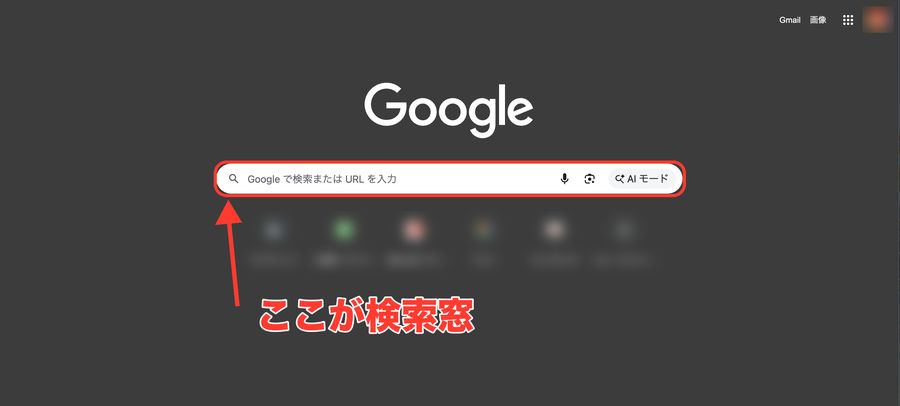
「Sign up for GitHub」と書かれた登録フォームが開いたら、登録の入口です。ここから先は、フォームの上の欄から順番に入れていきます。
※画面が日本語(「GitHubに登録する」)で表示されることもあります。Chromeが自動で翻訳しているだけで、同じ画面です。この記事のスクショは、英語のままの画面で進めます。
✅ やること
- Claude Codeに上のお願い文を貼る
- 開かなかった場合は
https://github.com/signupを検索窓に貼り付けて開く
手順2: メールアドレスを入力する
先ほど決めたメールアドレスを、いちばん上の「Email」の欄に入力します。
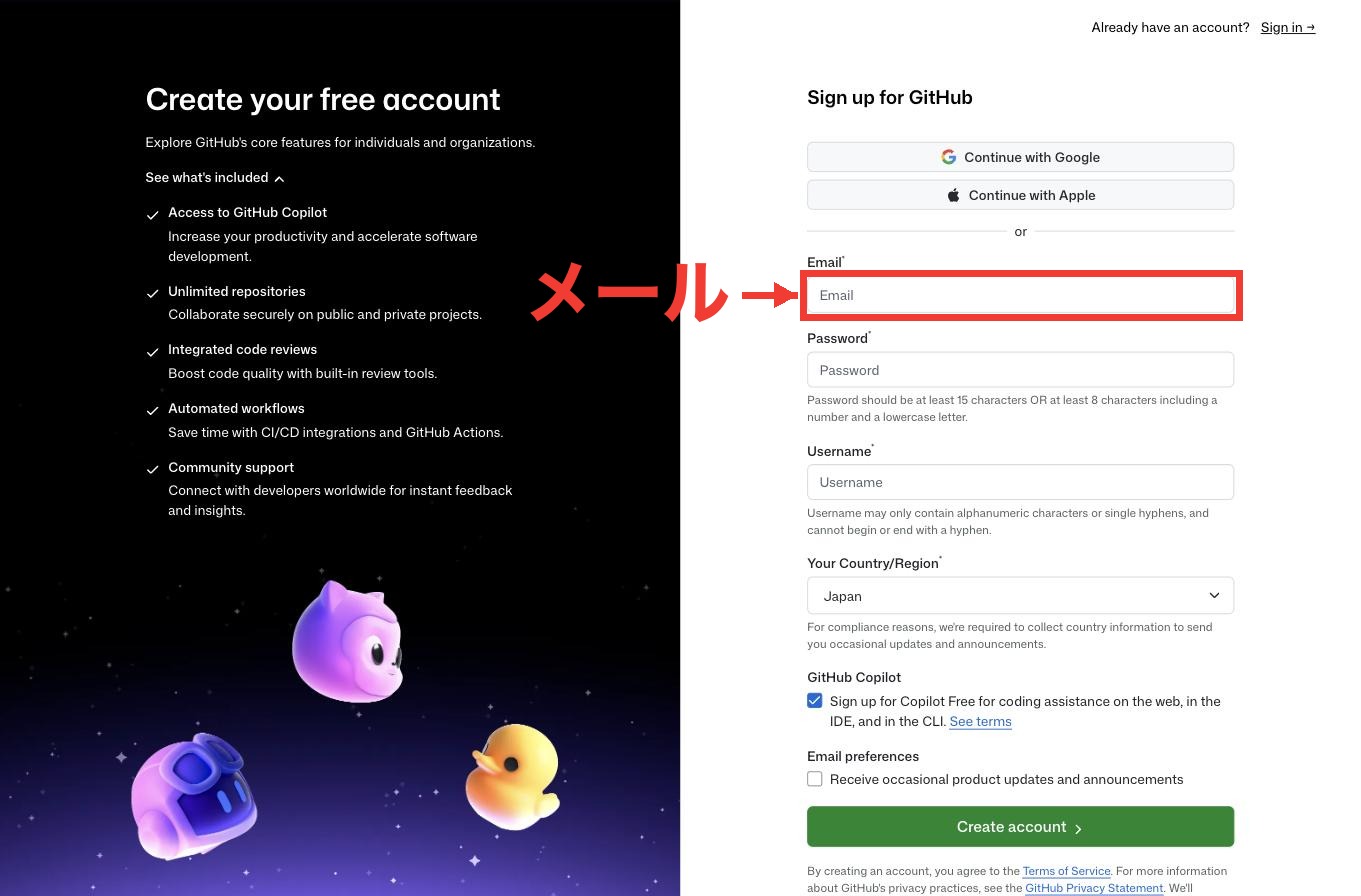
ここに入力したアドレスへ、あとで確認のメールが届きます。打ち間違いがないか、一度見直しておきましょう。
✅ やること
- 「Email」の欄にメールアドレスを入力する
- 打ち間違いがないか見直す
手順3: パスワードを決める
GitHub用の新しいパスワードを決めて、「Password」の欄に入力します。
他のサービスと同じものを使い回すのはやめておきましょう。片方が漏れた時に、両方開けられてしまうからです。
条件は欄の下に英語で書いてあります。15文字以上か、数字と小文字を含む8文字以上の、どちらかです。
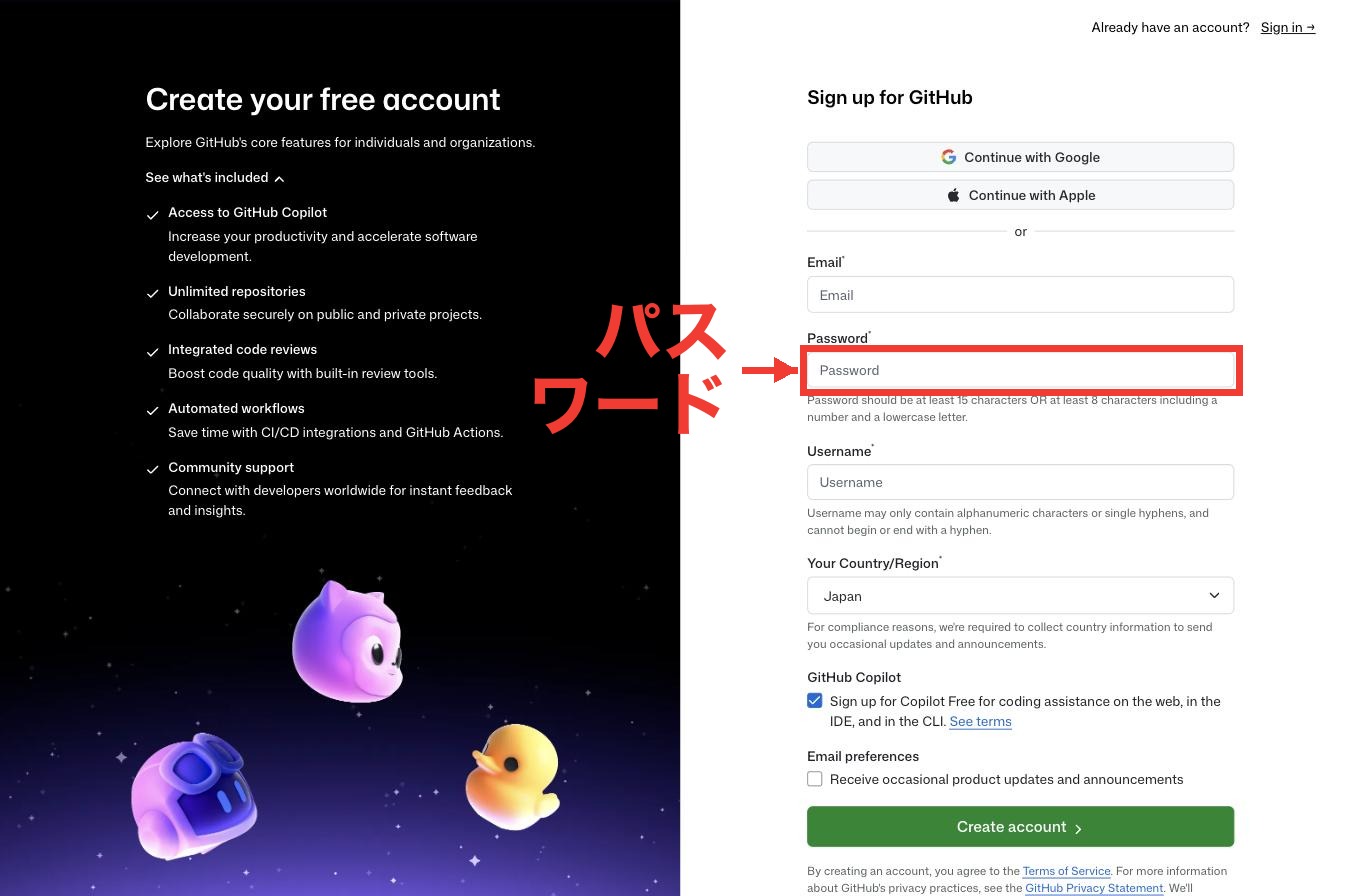
決めたパスワードは、必ずどこかに控えておいてください。
ちなみに僕は、「1Password(ワンパスワード)」というアプリでパスワードを管理しています。覚えるのは1つだけで済むので楽です。使い方は別の記事で書きます。
✅ やること
- 「Password」の欄にGitHub用の新しいパスワードを入力する(15文字以上、または数字と小文字を含む8文字以上)
- 決めたパスワードを控えておく
手順4: ユーザー名を決める
決めておいたユーザー名を、「Username」の欄に入力します。
使えるのは半角の英数字とハイフン(-)だけです。日本語は使えず、ハイフンで始めたり終わったりもできません。
すでに誰かが使っている名前は、そのままでは登録できません。後ろに数字を足すのがいちばん早いです。
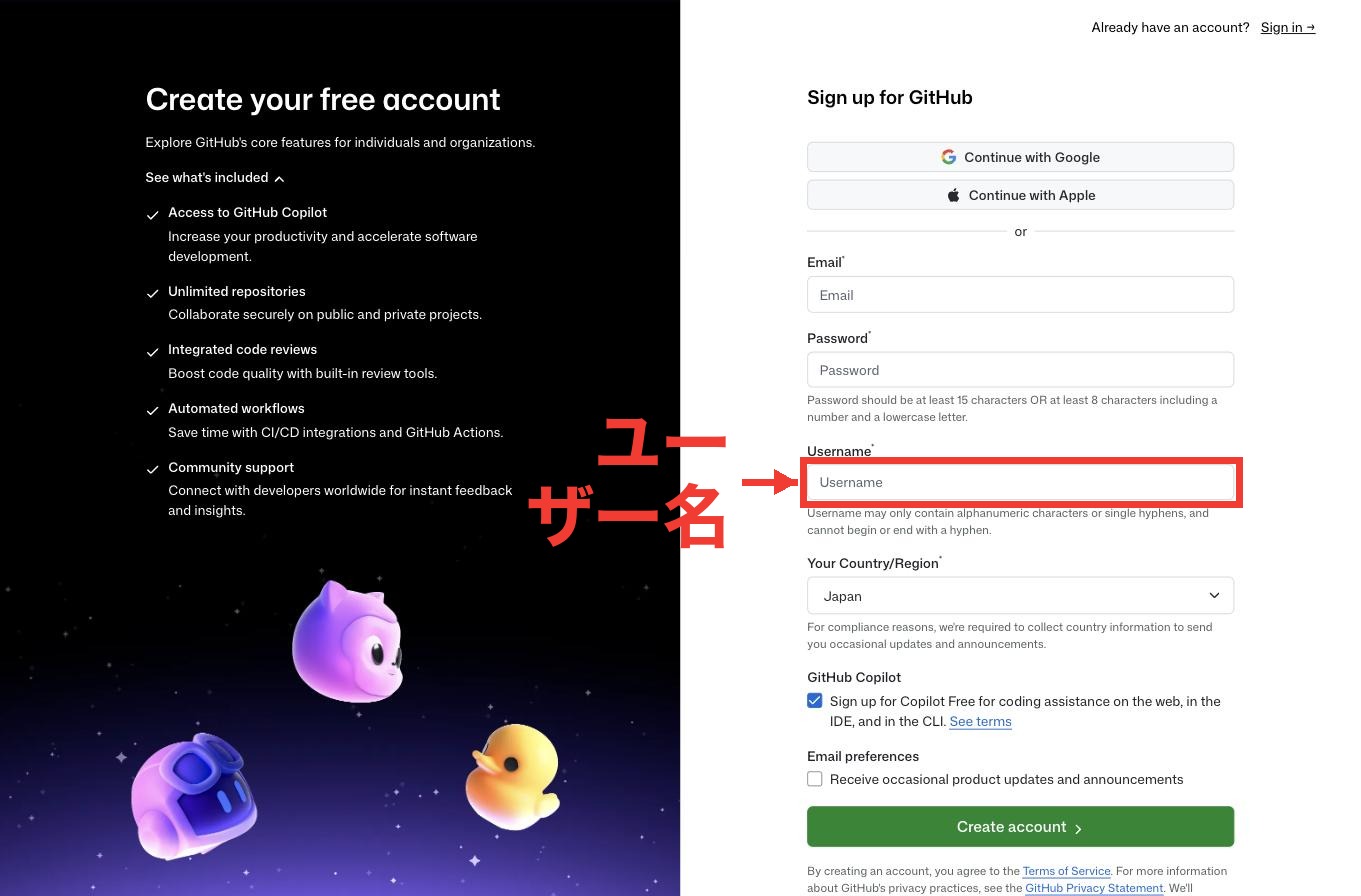
✅ やること
- 「Username」の欄にユーザー名を入力する(半角の英数字とハイフンだけ)
- 使えないと出たら、後ろに数字を足して試す
手順5: 国/地域とチェック欄は、そのままでOK
「Your Country/Region」の欄は、最初から「Japan」が選ばれていました。そのままで大丈夫です(違う国が出ていたら「Japan」を選び直します)。
その下のチェック欄も2つとも、最初のままで進めます。
- ✔︎ 「GitHub Copilot」=GitHubのAI機能の無料版に登録するチェック。最初から入っています。入れたままで問題ありません
- ✔︎ 「Email preferences」=お知らせメールを受け取るチェック。最初は外れています。そのままでOKです
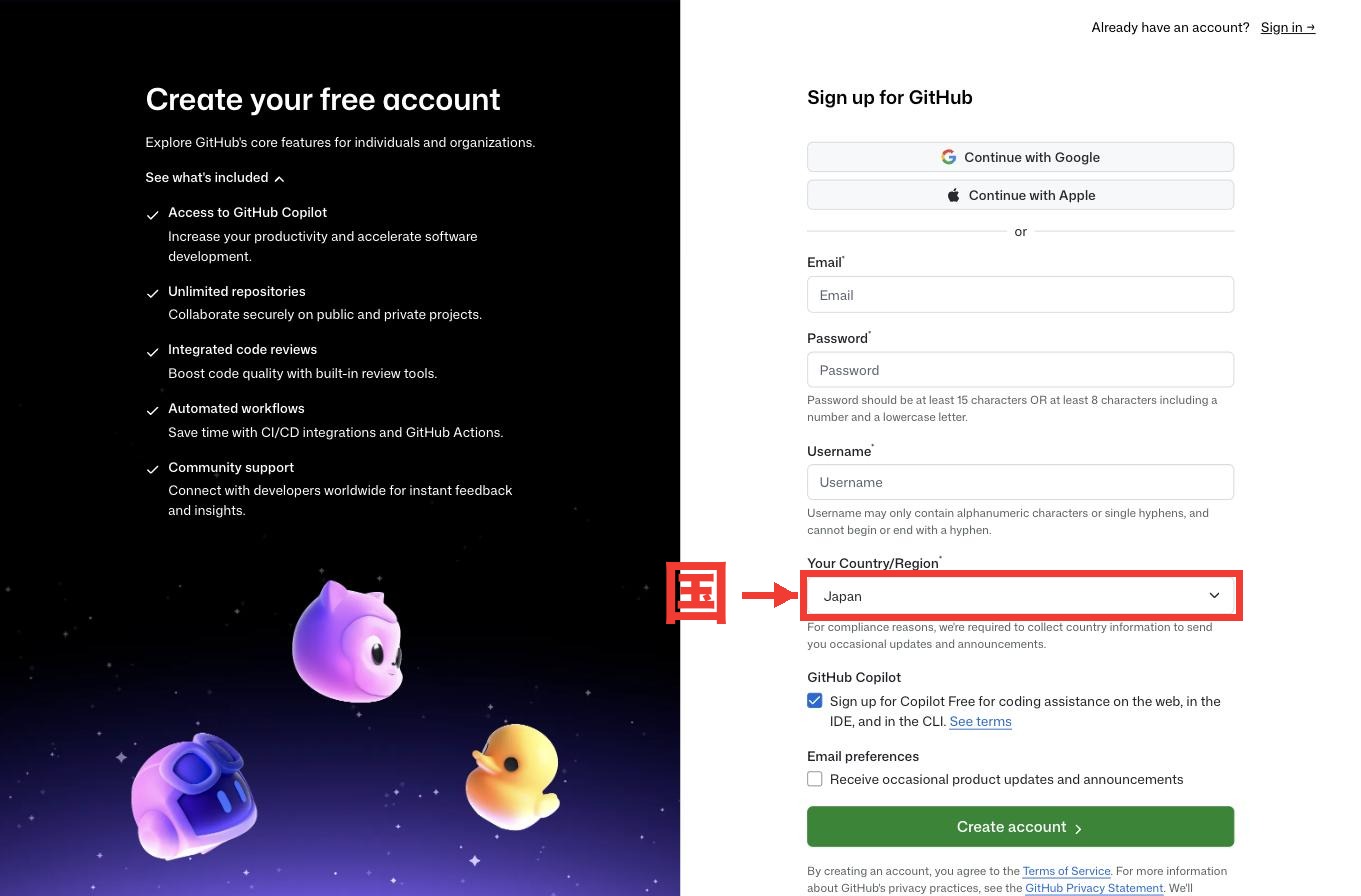
✅ やること
- 「Your Country/Region」が「Japan」になっていることを確かめる
- チェック欄2つはそのままにする
手順6: 緑の「Create account」ボタンを押す
上の4つの欄(メール・パスワード・ユーザー名・国)が埋まったら、いちばん下の緑のボタン「Create account」を押します。
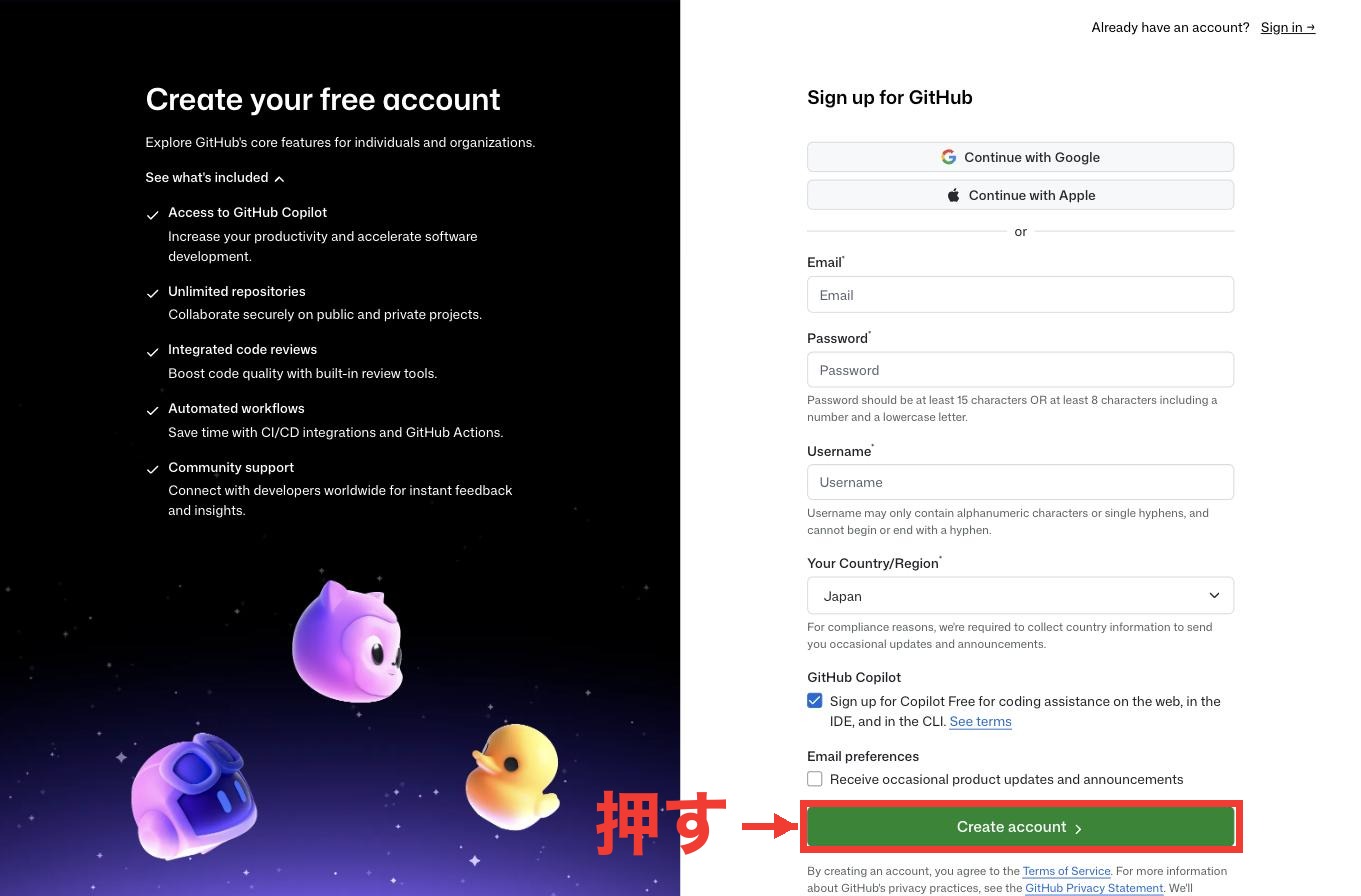
ここまでが、あなたが入力する作業です。あとは本人確認だけです。
✅ やること
- 4つの欄がぜんぶ埋まっているか見直す
- 「Create account」を押す
手順7: 本人確認(パズル)と、メールの確認コードを済ませる
ここから先の画面は、この記事ではお見せできません。GitHubは1人1つしかアカウントを作れない決まりで、僕はすでにアカウントを作ってしまっているので、スクショなしの解説で進めます。
残りは、本人確認だけです。出てきた画面に合わせて、次の3つを済ませます。
✅ やること
- パズルが出たら、画面の指示どおりに答える(本人確認なので、ここだけはClaude Codeが代われません。間違えてもやり直せます)
- 確認コードの画面が出たら、GitHubから届いたメールの番号を入力する(メールが見当たらなければ、迷惑メールのフォルダを見る)
- 自分のGitHubの画面が開いたら、登録完了
コンペイくん見たことのない画面が出てきたらどうするの?
アメイロあわてなくて大丈夫。画面の文言は時期で変わるから、その画面の内容をそのままClaude Codeに伝えれば、次の一手を返してくれるよ
メールの確認を終えないと、あとで棚(リポジトリ)を作れません。必ず済ませておきましょう。
🚩 ここまでできたら合格! GitHubのアカウントが誕生しました。
 コンペイくん
え、ほんとに難しい操作なしで終わった。欄に入力しただけだったんだけど
 アメイロ
アメイロそうだろ?アカウントを作るだけなら、最初から最後までブラウザの中の話なんだ。ここから先の面倒な接続は、Claude Codeに全部まかせていいからね
「Continue with Google」でも作れます
フォームのいちばん上には、「Continue with Google(Googleで続行)」というボタンもあります。Googleアカウントを使って登録する入口です。
ただ、そのボタンを押した先の画面は、この記事では確認していません。どのメールアドレスでも同じように進められる、この記事の方法(メールアドレスで作る)が確実です。
迷ったら、この記事どおりメールアドレスで作ればOKです。
うまくいかない時に見るポイント3つ
つまずきやすいところを3つまとめました。自分の症状のカードだけ見ればOKです。
詰まった画面は、そのままClaude Codeに伝えれば大丈夫です。「こういう画面が出て進めない」と言えば、次の一手を返してくれます。
アカウントを作ったあと、Claude Codeに何て頼めばいい?
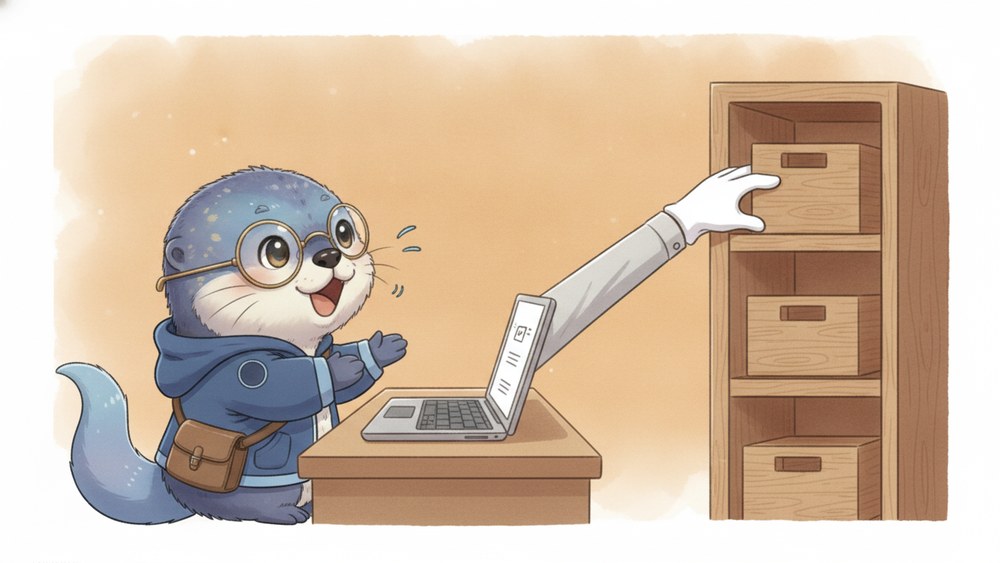
ここからが本番です。そしてここから先は、ほとんど全部Claude Codeがやってくれます。
あなたがやるのは、ブラウザに許可を求める画面が出た時に、それを押すことくらいです。
ここから先の役割分担
頼み方1:アカウントとパソコンをつなぐ
まずはこれを貼ります。
作ったGitHubアカウントとこのMacをつないで。必要な道具の準備も全部やって。僕がやることがあれば1つずつ教えて途中で、ブラウザにGitHubの許可を求める画面が出ることがあります。出たら、そこだけあなたが許可のボタンを押します。
画面の文言は時期で変わることがあるので、迷ったら、その画面の内容をそのままClaude Codeに伝えてください。
これで、あなたのパソコンとGitHubが手をつないだ状態になります。
頼み方2:フォルダを非公開の棚に預ける
つながったら、こう頼みます。フォルダを開いていなくても、預けたいものの名前を言えば、Claude Codeが探してくれます。
この間作った家計簿アプリのフォルダを、GitHubの非公開のリポジトリに預けて「非公開」と頼んでいるので、預けた中身はあなた以外の人には見えません。棚を作るところから中身を上げるところまで、Claude Codeがやってくれます。フォルダが見つからない時は「どこにある?」と聞いてくるので、場所を答えるか、そのフォルダを開いて頼み直せば大丈夫です。
これで、パソコンが壊れても、その時点の作業が外に残ります。
頼み方3:毎日自動で預けるようにする
ここが、僕が4ヶ月ぶんをやらかした部分です。
家計簿アプリのフォルダの中身を、毎日自動でGitHubに預けるようにして。止まっていたら気づけるようにもして後半の「止まっていたら気づけるように」が大事です。ここを言わないと、僕と同じ目にあいます。
頼み方4:ちゃんと上がっているか確認する
月に1回、これを言うだけです。
最後にGitHubへ上げたのはいつか教えて僕が4ヶ月も気づかなかったやつは、これで潰せます。
コンペイくんその途中で、英語がずらずら流れる画面が出てきたら?
アメイロ出てきても、読まなくて大丈夫だよ。Claude Codeが作業している様子が流れてるだけなんだ。止まったら「続けて」って言えばいいからね
GitHubの無料プランと安全性のQ&A
登録の前後でよく出てくる不安を、7つまとめました。
GitHubは無料でどこまで使えるの?
公式には、無料プランで無制限のプライベートリポジトリが使えると書かれています(使える機能は一部制限されます)。
個人が自分の作業を預けるだけなら、課金する場面はまず来ません。
GitHubのアカウントは2つ作ってもいい?
作れません。GitHubの利用規約に、1人(または1法人)が持てる無料アカウントは1つだけと書かれています。
用途で分けたい時は、アカウントを増やすのではなく棚(リポジトリ)を分けて使います。
預けた中身は、他人に見えてしまう?
非公開(プライベート)にしておけば見えません。
公式の説明では、こう書かれています。
プライベートリポジトリにアクセスできるのは「自分と、自分が明示的にアクセスを共有した人」だけです。
うっかり公開にしてしまわない?
棚を作る時に「Private(非公開)」を選べば大丈夫です。
Claude Codeに頼む時も、「非公開のリポジトリで」と一言添えるのを習慣にしておくと安心です。
パスワードやカギが書いてあるファイルも預けていい?
これはやめておきましょう。
メールのパスワードやAPIキー(アプリとアプリをつなぐ窓口のカギ)が書かれたファイルは、預ける対象から外します。
Claude Codeに「パスワードが書いてあるファイルは上げないで」と先に伝えておけば大丈夫です。
途中でコマンドを打つ手順が出てきたら?
GitHubの解説サイトを見ていると、コマンドを打つ手順がよく出てきます。
この記事の範囲は、その手順を全部飛ばして大丈夫です。
アカウントを作るところはブラウザで完結しますし、預ける作業のほうはClaude Codeに日本語で頼めば済みます。
GitHubの画面が英語なんだけど?
GitHubの画面は英語です。GitHub側に、日本語へ切り替える設定はありません。
読めなくても、この記事のスクショと同じ場所を押していけば進めます。
逆に、Chromeの翻訳機能で、画面が日本語になって見えることもあります。下の画面がそれです。
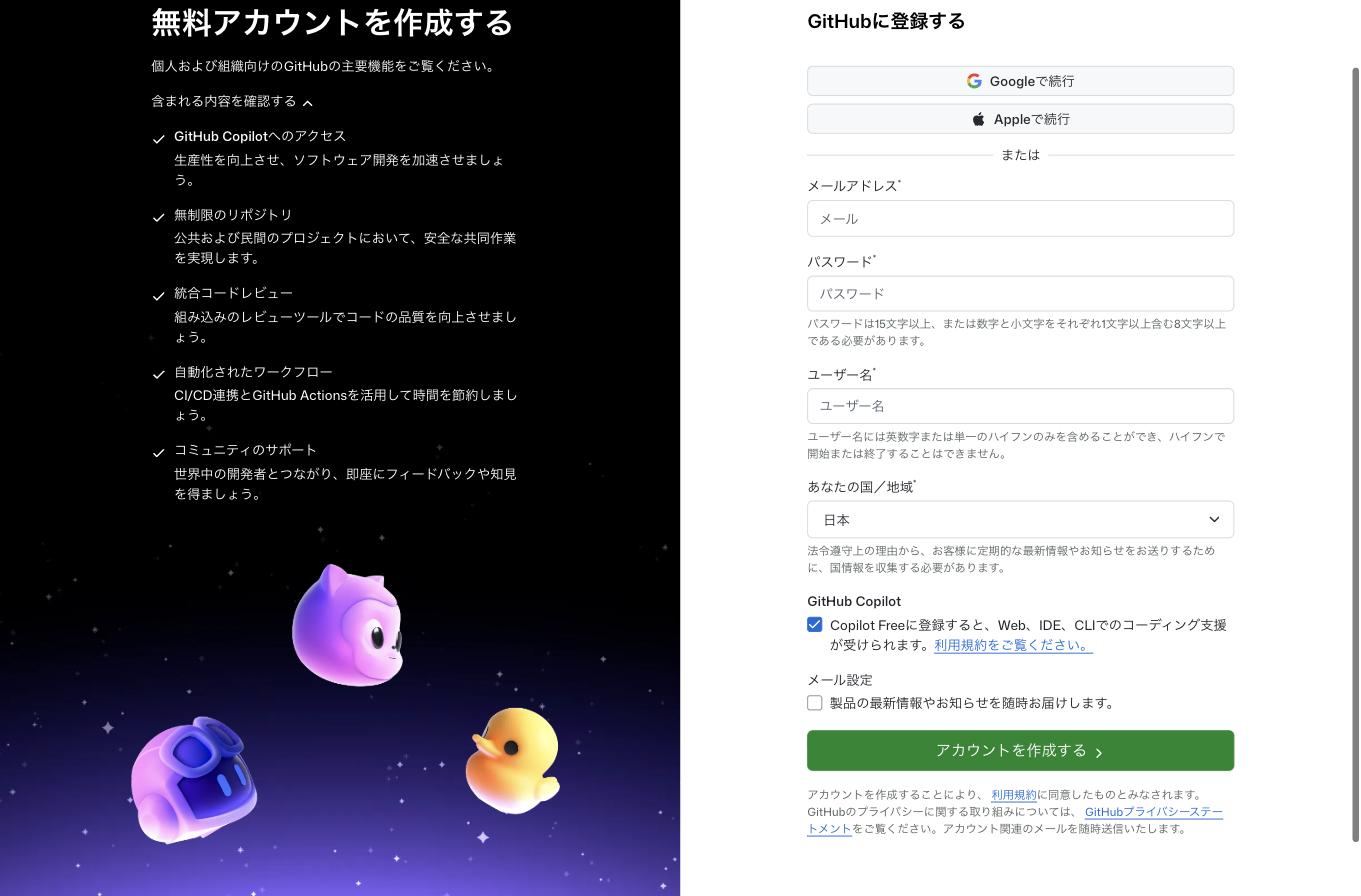
見た目が違っても、同じ画面です。安心して、同じ場所を押してください。
まとめ:GitHubのアカウントは、10分でかけられる無料の保険

今日の内容を3行でおさらいします。
- GitHubは、Claude Codeに作ってもらったアプリなどの設計図を、履歴つきでクラウドに預けておける無料の倉庫
- 登録はブラウザだけ・7ステップ。フォームは1ページで、人がやるのは入力と本人確認だけ。案内はClaude Codeがしてくれる
- 作ったあとの接続と、毎日自動で預ける仕組みづくりは、日本語で頼めば全部やってもらえる
僕は4ヶ月ぶんの作業が宙に浮いていたと知って、はじめて保険のありがたみが分かりました。
あなたは、作ったものが増える前の今のうちに入っておいてください。10分で済みます。
保険をかけたら、あとは安心して、どんどん作っていきましょう!
関連記事
GitHubのアカウントができたら、次はこの2本がおすすめです。




コメント