「この設定には『アプリパスワード』が必要です」——言われたとおりに進めていたら、急にそんな言葉が出てきて、手が止まった。
……また知らないカタカナが出てきた、と画面を閉じたくなりますよね。
大丈夫、みんなここでつまずきます。ここが、Gmailで自動化を始める人の最初の関門です。
結論から言うと、無料で、10分で作れます。手順は3つだけ。
※今まさに「表示されない」「エラーが出る」で困っている人は、目次から「表示されない・どこにあるかわからない時」へ直行してください。

書いてる人:アメイロ
パソコン自体を触り始めて1年ちょっとのふつうの会社員です。Claude Codeで競馬予想AIを自作して、この記事で作るアプリパスワードも、そのAIの自動メールで毎週現役で使っています。実物をお見せしながら進めます。
高額の講座やスクールは一切必要ありません——このブログを読むだけで、誰でも簡単に設定出来るようになります。ではさっそく、「そもそもアプリパスワードって何?」の30秒解説からいきましょう。
 コンペイくん
パスワードってGoogleのログインパスワードじゃダメなの?
 アメイロ
アメイロそれはダメだよ。ログインパスワードは、ホテルでいう「グランドマスターキー」——全部屋が開いてしまう鍵なんだ。
ホテルがお客さんに渡すのは、その人の部屋の鍵だけだろ?
今日作るのは、その”1部屋だけの鍵”。それがアプリパスワードだよ。わかりやすく解説していくね
アプリパスワードとは?30秒で

一言でいうと、アプリパスワードはClaude CodeのようなAIに渡す専用の、Gmailの鍵です。
さっきのホテルに置き換えると、登場人物はこうなります。あなたのGoogleアカウントがホテルで、Claude Codeは「メールの部屋」だけ使いに来るお客さんです。
- ✔︎ グランドマスターキー(全部屋が開く) = ログインパスワード。ホテルの主人であるあなただけが持つ。誰にも渡さない
- ✔︎ 部屋の鍵(1部屋だけ開く) = アプリパスワード。お客さん(Claude CodeなどのAI)に渡す。要らなくなったら、その鍵だけ無効にできる
お客さんに部屋の鍵しか渡さないのは、セキュリティ面やトラブル回避を考えてのこと。万が一、鍵が悪い人の手に渡っても、開くのはその部屋だけです。
アプリパスワードも同じで、もしこの16桁が漏れてもできるのはメールを送ることだけ。写真やドライブの中身までは触れません。
実は、ログインパスワードではAIはGmailにログインできません。Googleが受け付けない決まりだからです。
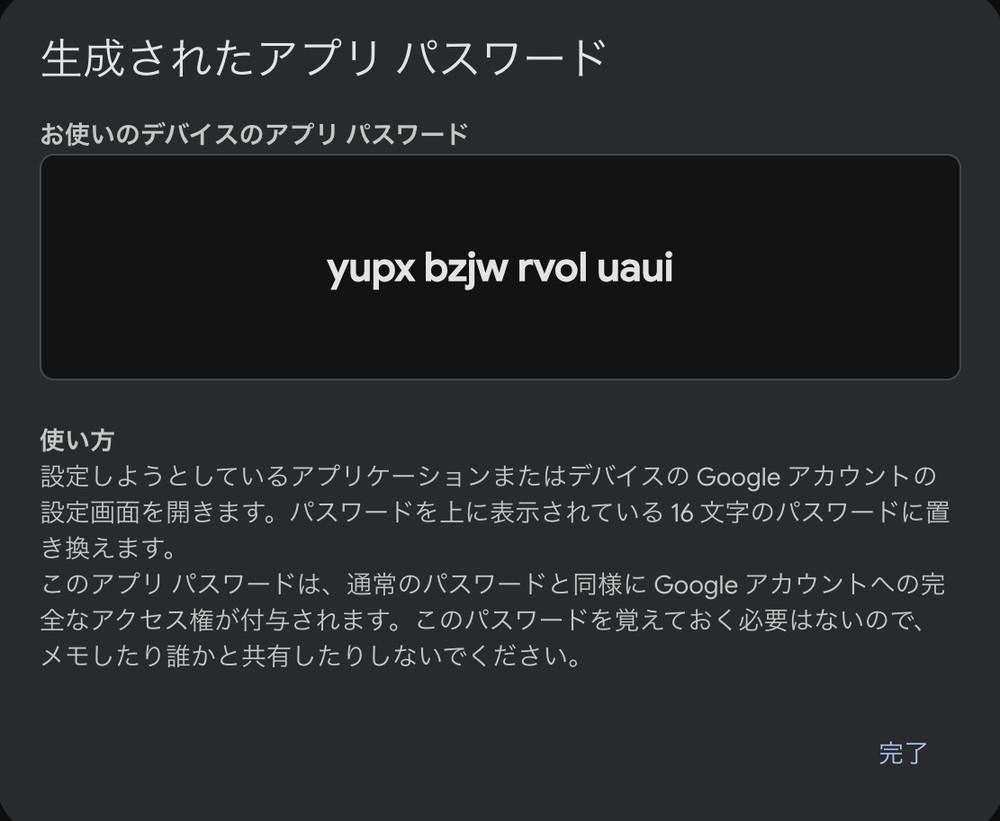
その代わりに用意されているのが、AI専用の16桁のパスワード=アプリパスワード。これを発行して、渡して、使ってもらいます。
 コンペイくん
え、覚えるパスワードがまた増えるってこと?無理だよ
 アメイロ
アメイロ大丈夫、覚えなくていいんだよ。AIに1回渡したら、コンペイくんの仕事は終わり。
その渡し方も含めて、この記事の後半でわかりやすく解説していくね
作ったら何ができる?代表例3つ

「で、この鍵で何ができるの?」に先に答えておきます。この鍵をAIに渡すと、あなたのGmailから、自動でメールが送れるようになります。
たとえば、Claude Codeにこんなふうに頼めます。
- ✔︎ 「毎朝7時に、今日の天気と予定をまとめてメールして」
→ 起きたらスマホに届いています。朝の情報集めがゼロになります - ✔︎ 「月末に、家計簿ファイルを集計して結果をメールして」
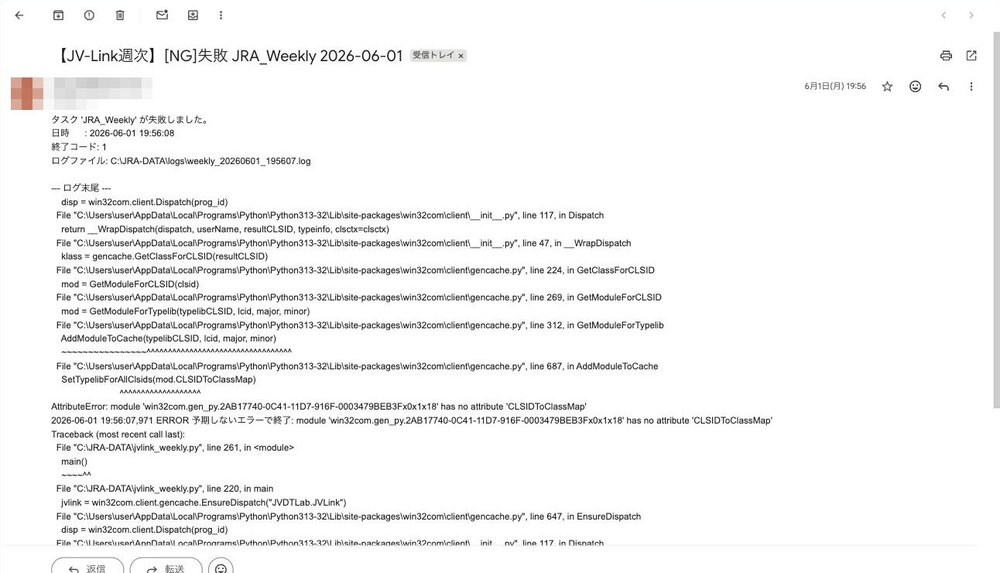
→ 月イチの面倒な集計が、勝手に終わって届く側になります - ✔︎ 「作った仕組みにエラーが出たら、すぐメールで知らせて」
→ 止まってもすぐ気づけるので、安心して放っておけます
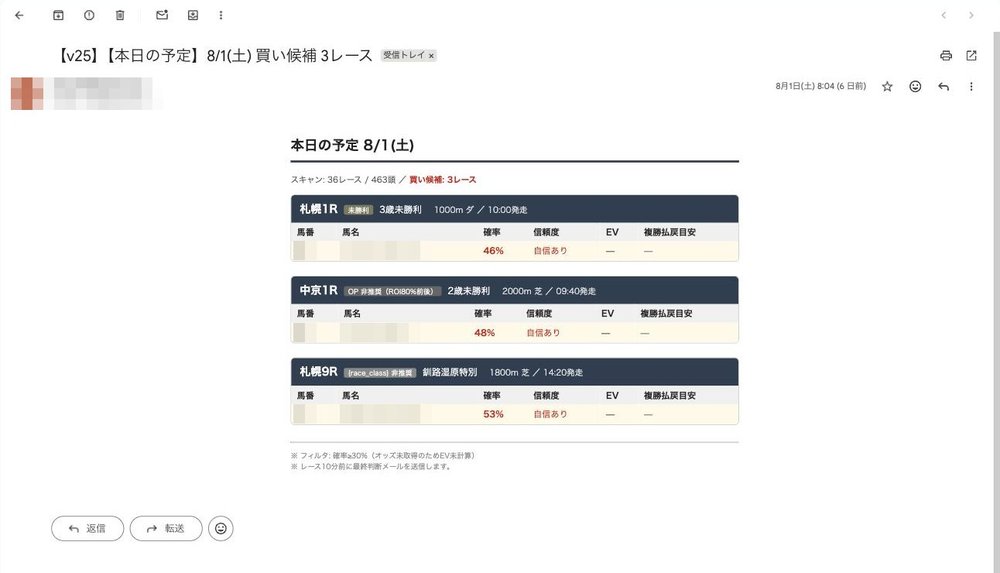
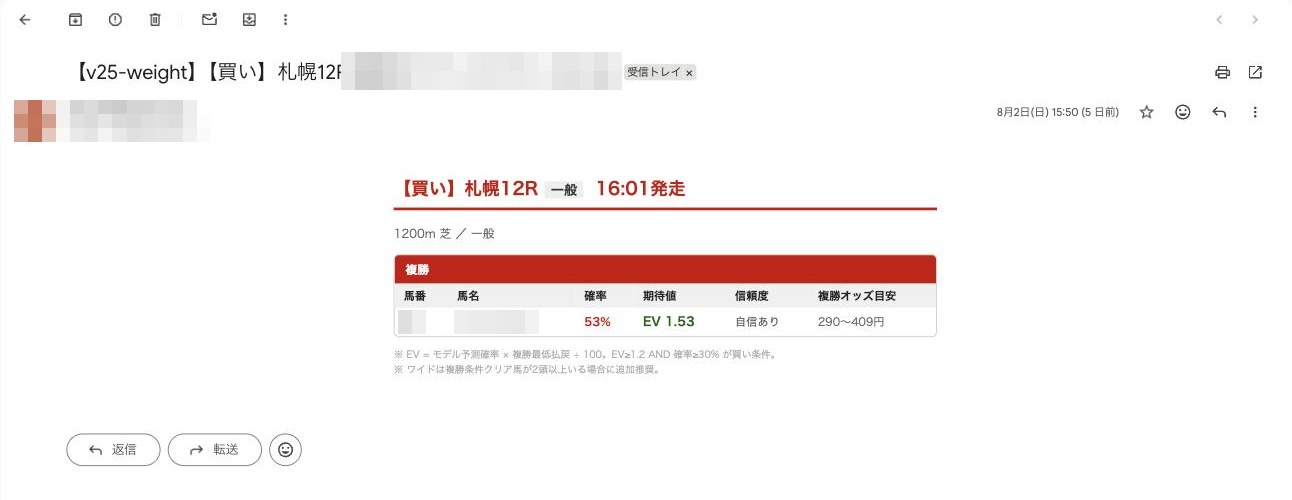
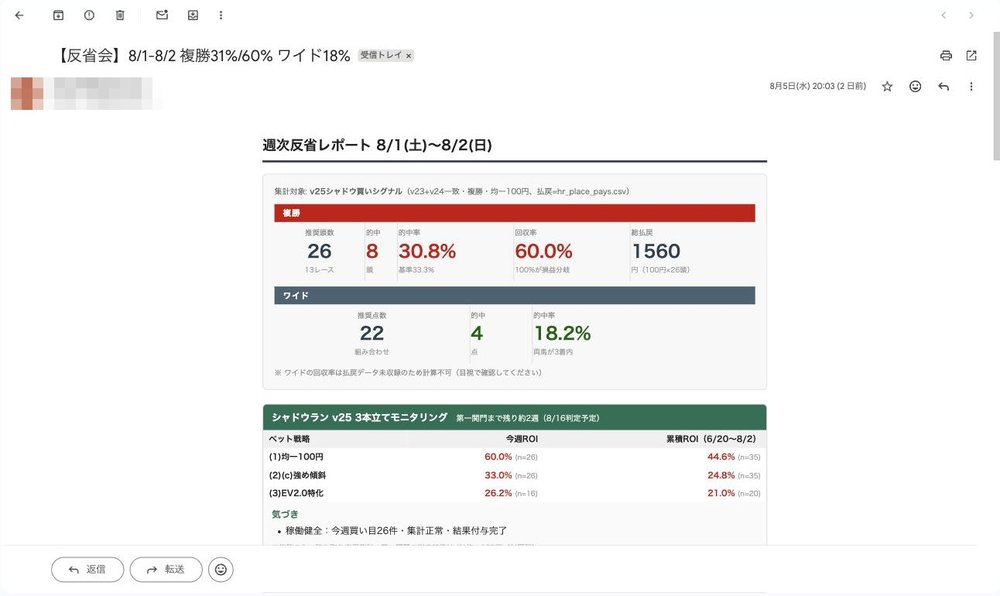
僕の競馬予想AIも、この仕組みで毎週「本日の予定」メールを送ってきます(実物は記事の後半でお見せします)。
つまり、今まで自分でパソコンを開いて確認していたことを、向こうから知らせてくれる形に変えられる——この鍵1個で、それが始まります。
ちなみに、昔ながらのメールソフト(古いOutlookなど)やプリンターのスキャン送信の設定で聞かれる「アプリパスワード」も、これと同じものです。
コンペイくんじゃあさ、この鍵を作るのもClaude Codeに頼めばやってくれるんじゃないの?
アメイロそれはできないんだ。鍵づくりは、Googleが「人間だけ」って決めているからね。
だからパスワードとスマホの本人確認が必要になってくる。
そんなに難しくないから一緒にやっていこう
そう、アプリパスワードの発行だけは、AIには頼めません。本人しか入れない場所での作業だからこそ、発行した鍵に価値があるとも言えます。
大丈夫、やることは「手順3つ・10分」だけです。ここを越えたら、あとの面倒な組み立ては、ほとんどAIに任せられます。
準備は1つだけ:2段階認証(ここが関門の正体)

作る前に確認することは1つだけです。Googleアカウントの2段階認証(ログイン時にスマホでの確認が入る仕組み)がONになっていること。
実はアプリパスワードは、2段階認証がOFFだと設定画面に項目そのものが出てきません。「アプリパスワードが表示されない」と検索している人のほとんどが、ここで引っかかっています。逆に言うと、ここさえ越えればあとは一本道です。
確認方法:
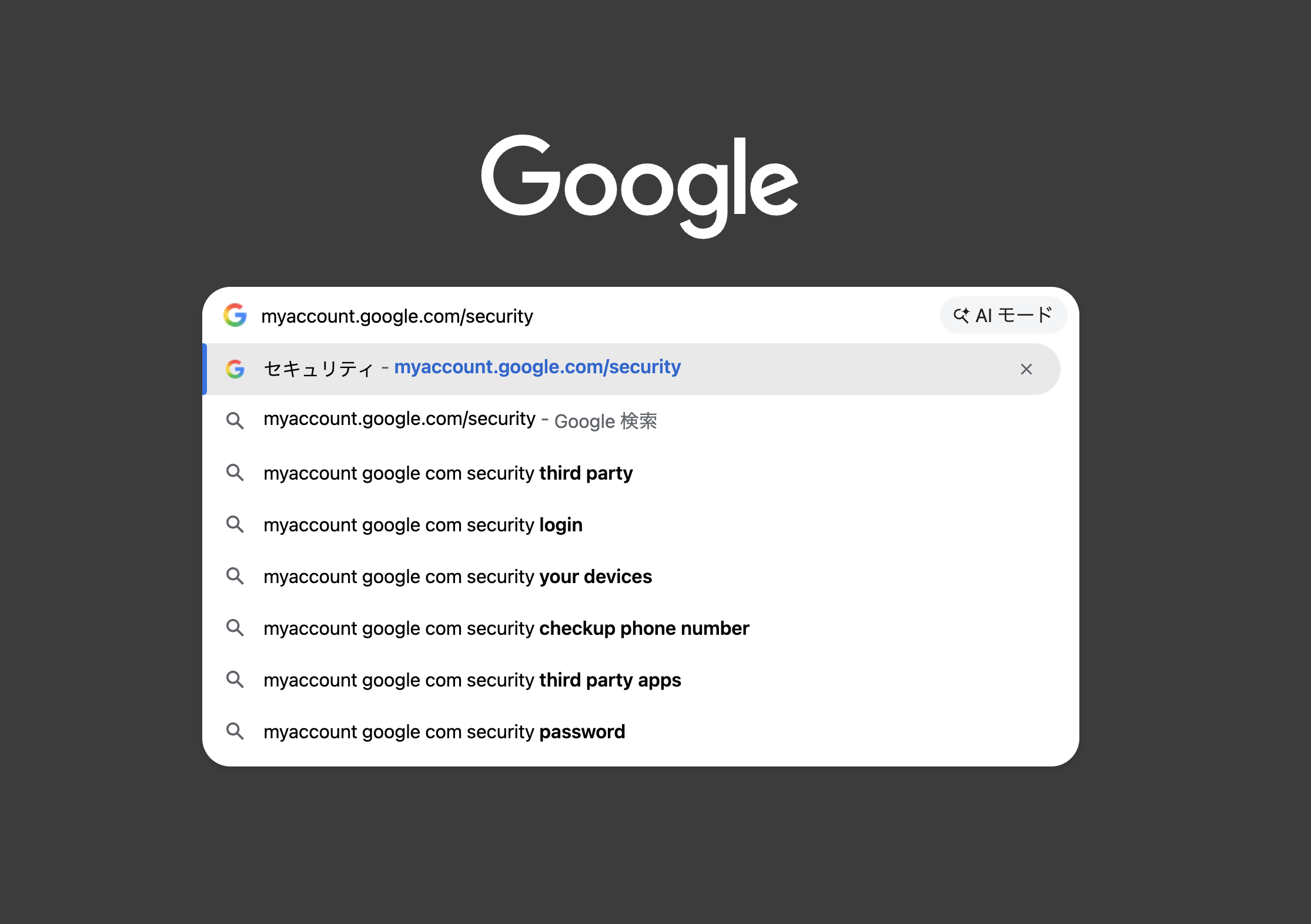
1. ブラウザの検索窓に「myaccount.google.com/security」と打って、Googleアカウントのセキュリティ画面を開く
 アメイロのちょこっと講座:「ブラウザ」ってどれのこと?
ネットのページを見るためのアプリのことです。今この記事を読んでいる、この画面そのものがブラウザなんだ。
- Macなら「Safari」(青い方位磁針みたいなアイコン)が最初から入ってます
- 「Google Chrome」(丸いカラフルなアイコン)を入れてる人は、そっちでもOK
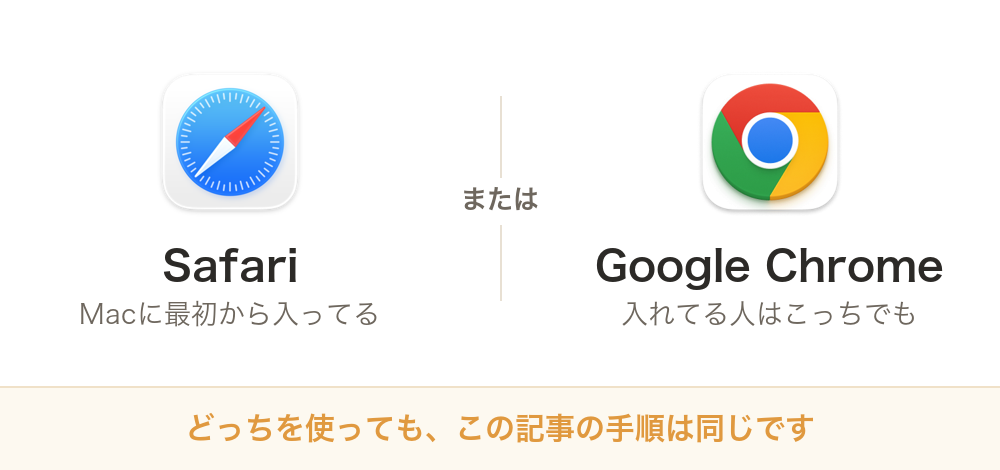
つまり、もう使えてるということ。新しく何かを入れる必要はないよ。
2. 開いた画面の中から「Google にログインする方法」という見出しを探す。その下に「2 段階認証プロセス」がある
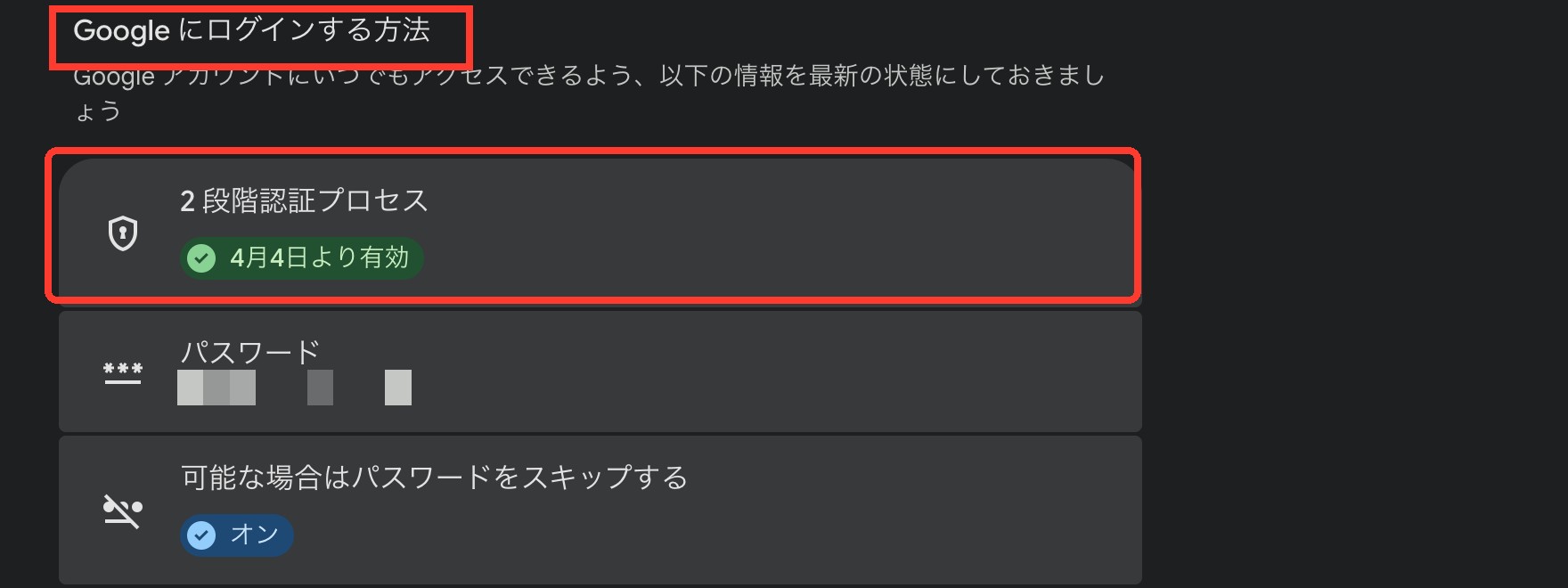
3. 「有効」の緑バッジが付いていればOK
オフだった人は、画面の案内に従ってオンにしてください(スマホが1台あればできます)。
※アカウントの設定を触るのが怖い人へ。今日作るものは後からいつでも消せます。そして、ログインパスワードは1文字も変わりません。安心して進んでください。
Gmailアプリパスワードの作り方(手順3つ)

ここからが本番です。やることは3つ、かかる時間は5分もありません。
手順1: アプリパスワードの画面を開く
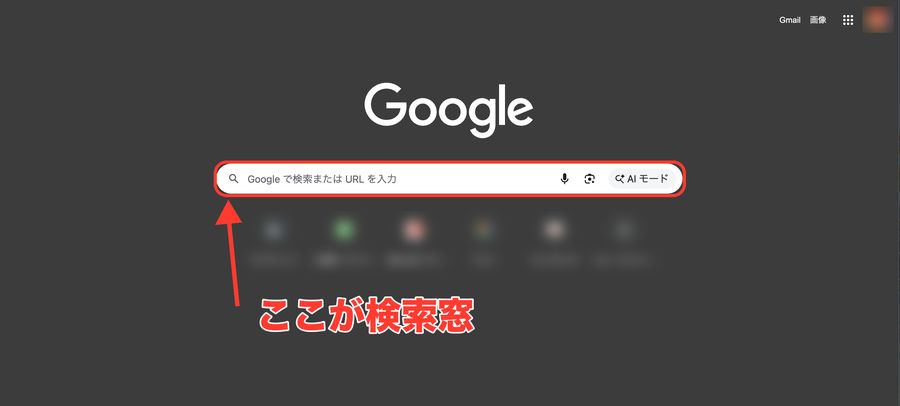
最短ルートは、下のURLをコピーして、ブラウザの検索窓に貼り付けて開くことです。
https://myaccount.google.com/apppasswords
アメイロのちょこっと講座:「コピペ」ってどうやるの?
- コピー:コピーしたい文字の上で左ボタンを押したまま、端から端までなぞる(文字の色が変わったら選択できてる証拠)。そのままキーボードでcommand+C
- 貼り付け:貼り付けたい場所を1回クリックしてからcommand+V
なぞった文字の上で右クリック→「コピー」、貼り付け先で右クリック→「ペースト」でも同じことができるよ。
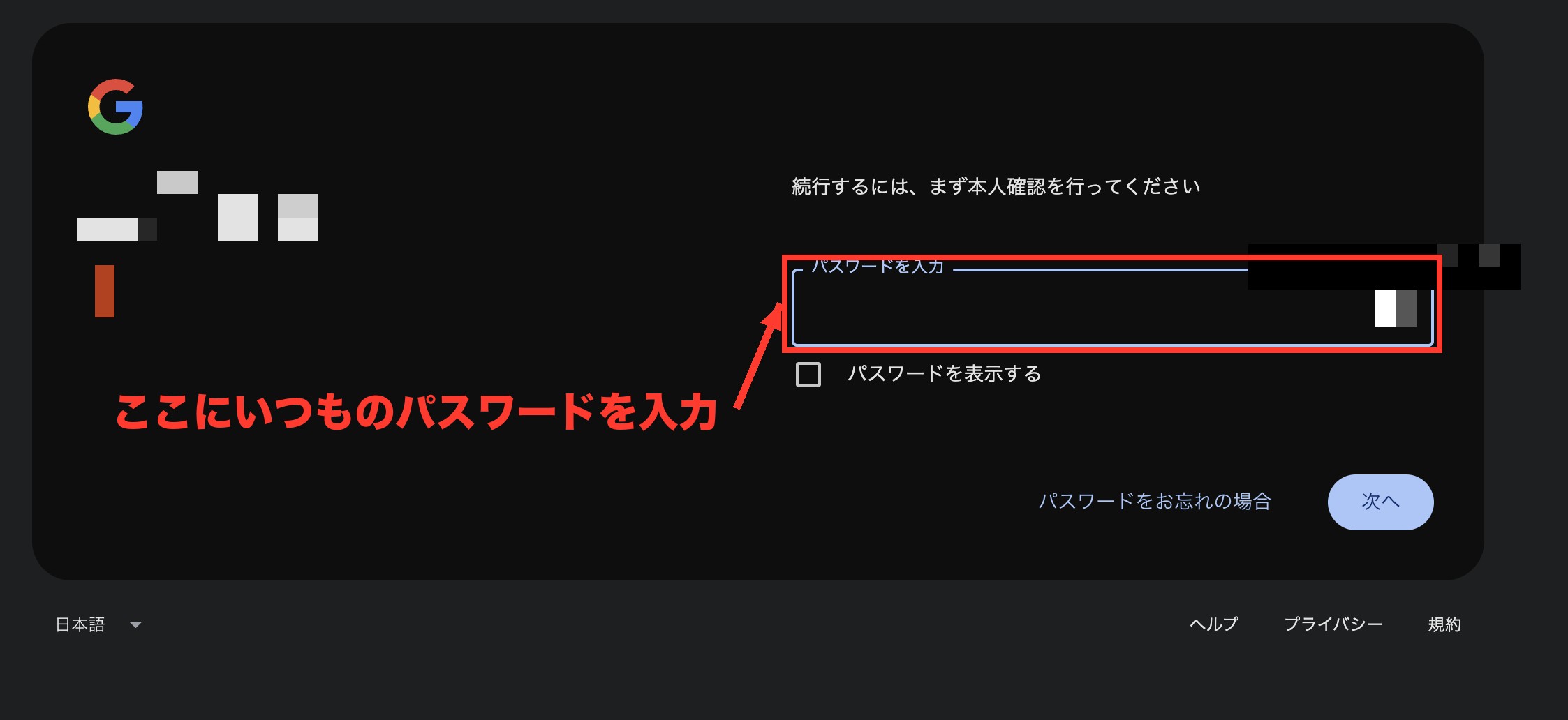
途中でこんな画面が出たら、いつものログインパスワードで本人確認してください。鍵を受け取る前の、フロントでの本人確認です。
✅ やること
- 上のURLをコピーして、ブラウザの検索窓に貼って開く
- 本人確認が出たら、いつものログインパスワードを入力
手順2: 名前を付けて「作成」を押す
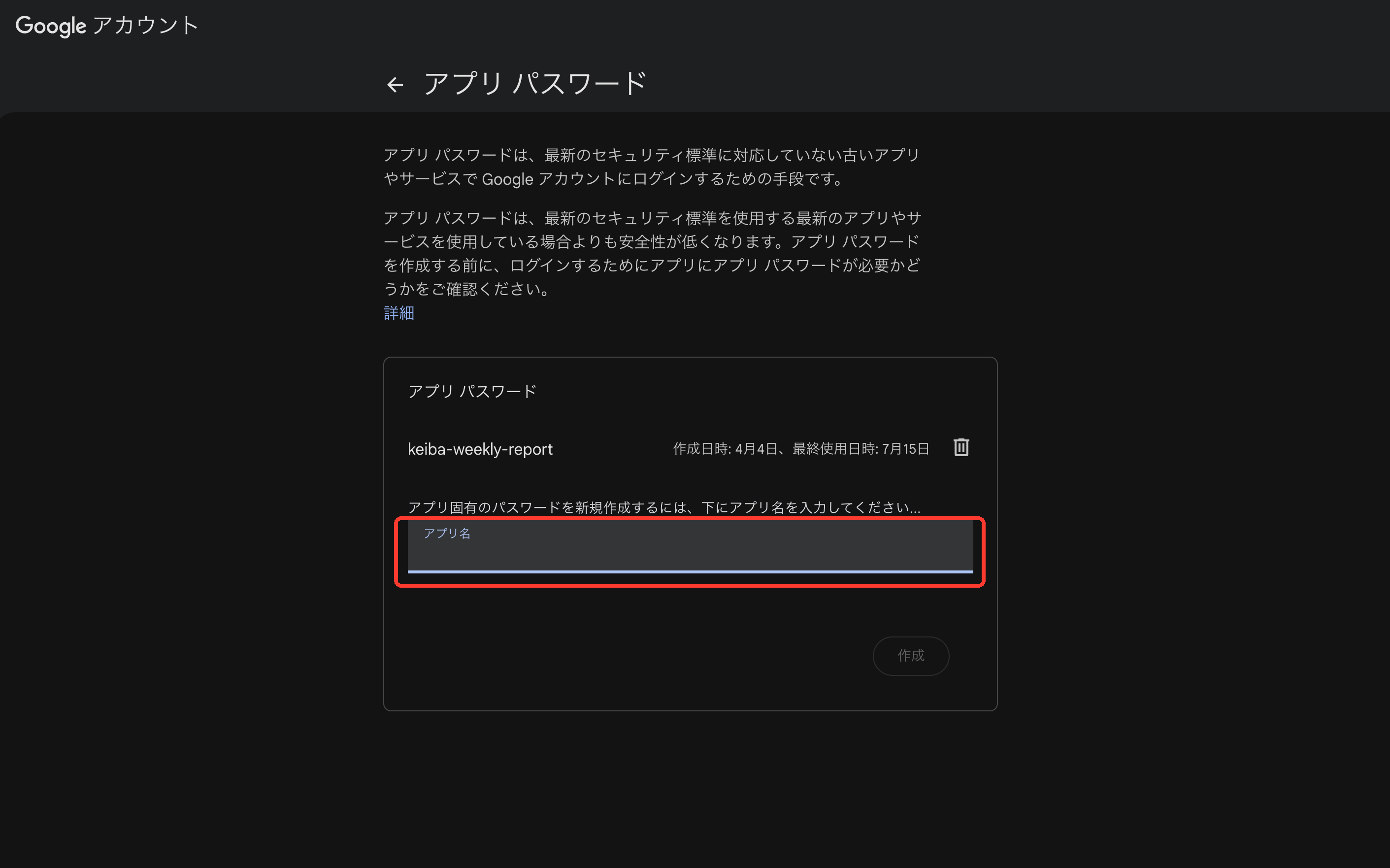
「アプリ名」の欄に、自分がわかる名前を入れて「作成」を押します。名前はなんでもいいです。今回は「blog-test」という名前で作ります。
あとで見た時に「何の鍵か」わかる名前にしておくと便利です。
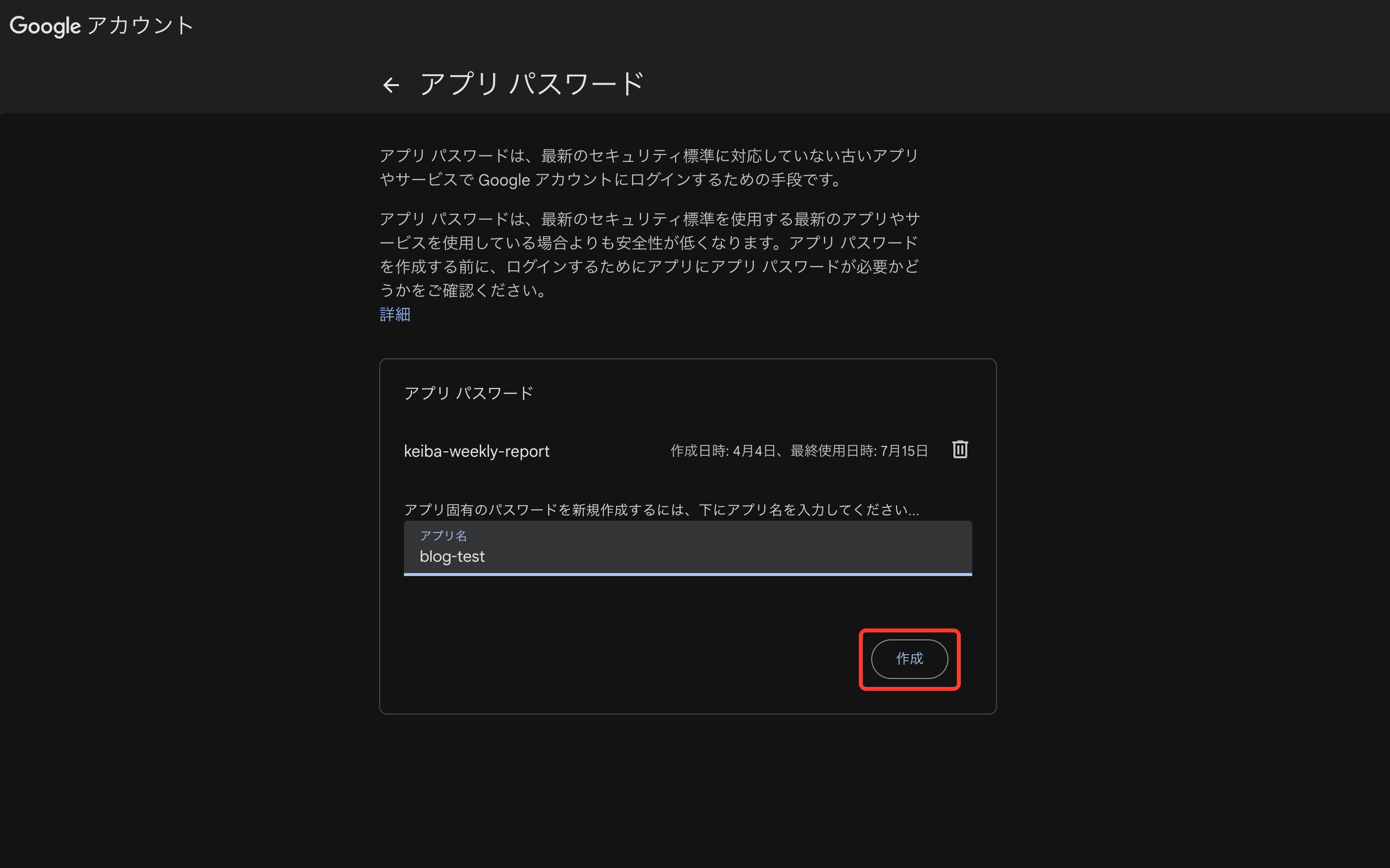
✅ やること
- 「アプリ名」の欄に好きな名前を入れる
- 「作成」を押す
手順3: 表示された16桁をコピーする
「作成」を押すと、枠の中に16桁のパスワードが表示されます。これがアプリパスワード本体です。
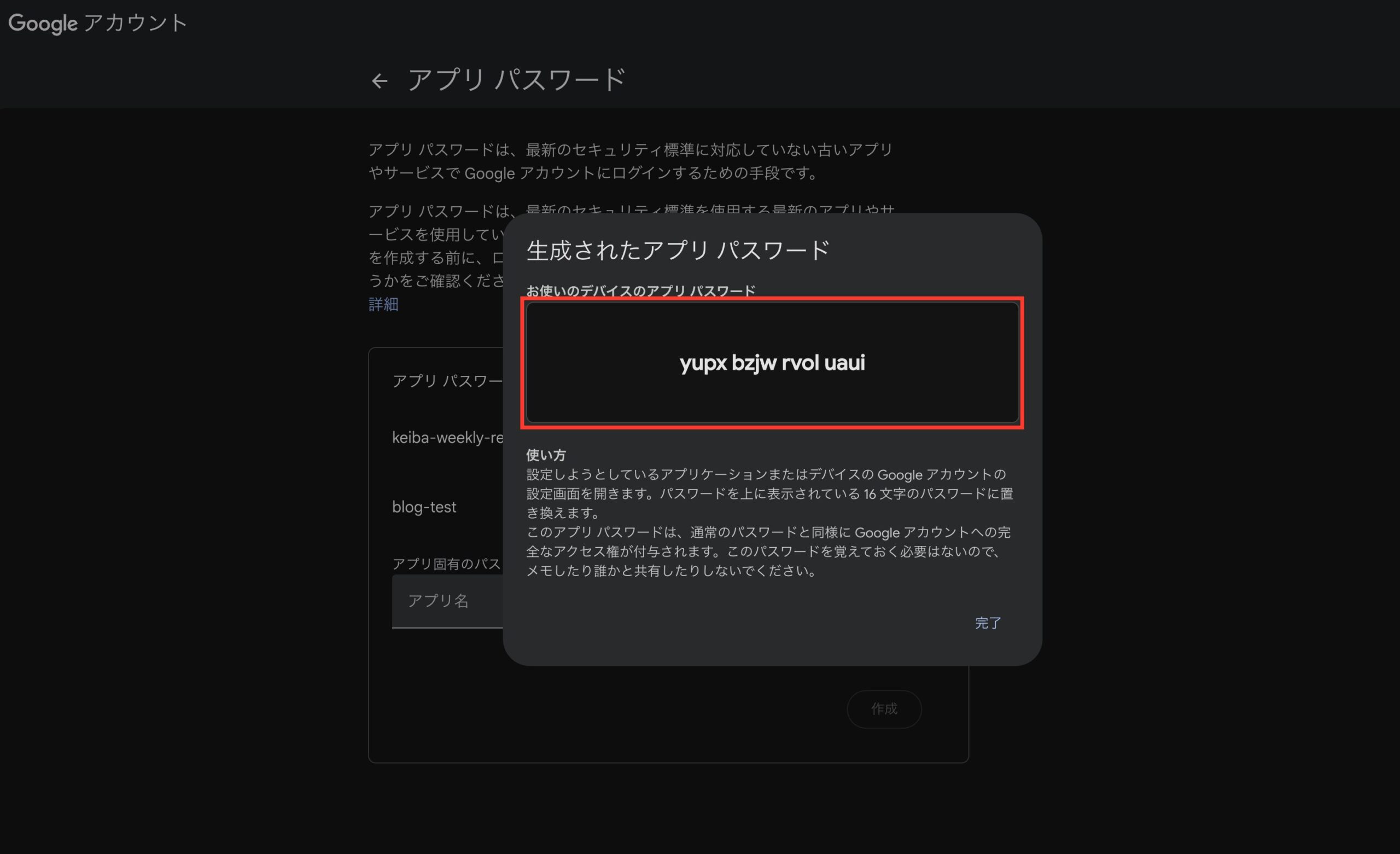
⚠️ 大事な注意を先に。この16桁は、画面を閉じると二度と表示されません。先にコピーしてください。
……と書くと焦りますが、大丈夫。もし閉じてしまっても、同じ手順でもう1個作り直せばいいだけです。失うものはありません。
もう1つ、地味な罠があります。画面上では4桁ずつ区切って見えますが、使う時はスペースなしの16文字です。画面からコピーすれば大体そのまま使えますが、手で打ち写すとスペース混入で失敗しがちです。
✅ やること
- 表示された16桁を、画面を閉じる前にコピーする
- メールを任せたいAI(Claude Codeなど)に渡す
ここまでできたら、今日は合格です。16桁がコピーできた時点で、関門は越えています。あとはその16桁を、メールを任せたいAI(Claude Codeなど)に渡すだけ。
コンペイくんその16桁、チャットに貼っちゃっていいの?
アメイロするどい質問だね。パスワードの類いは、直接貼らずに済む方法があるなら、そっちの方が安心なんだ。
安全な渡し方は、このすぐ後で話すからね
作ったアプリパスワード、どこに置く?

アプリパスワードが手に入ったら、最後にもう1つだけ。このアプリパスワードを、どこに置いておくかという話です。
先に結論から言うと、AIの入力欄にそのまま貼るのはやめておきましょう。
打ち込んだものは、会話の記録として残ります。キャッシュカードの暗証番号をメモした紙を、カードと一緒に財布へ入れておくようなものです。
そこで使うのが、Macに最初から入っている「キーチェーン」という金庫です。パスワードをしまっておく専用の場所で、新しく入れるものは何もありません。
コンペイくん金庫とか言われると、なんか設定が難しそうなんだけど
アメイロ大丈夫だよ。その設定ごと、Claude Codeに教えてもらいながら進められるんだ。
下の文をコピペして投げるだけだよ
この文をコピペして投げるだけ
手順を覚える必要はありません。下の文をまるごとコピーして、Claude Codeに投げてください。あとは向こうが、1つずつ手を引いて進めてくれます。
Gmailのアプリパスワード(16桁)を、Macのキーチェーンに保存したいです。

【私について】
・パソコンは詳しくない初心者です
・ターミナルを使うのは初めてです

【お願い】
・1ステップずつ、専門用語を使わずに教えてください
・打つものは、そのままコピペできる形で出してください
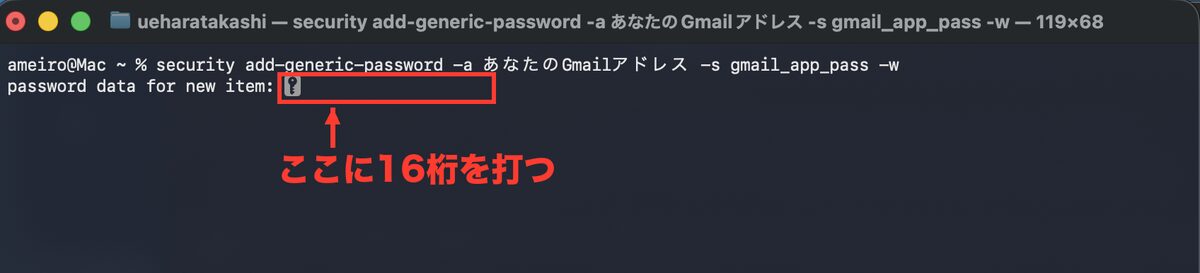
・パスワードは会話に貼りたくないので、私が直接打ち込む形にしてください
・保存する名前は gmail_app_pass にしてください

【このあとやりたいこと】
・保存したパスワードを使って、あとであなたにメールを自動で送る仕組みを作ってもらうつもりです。その時にすぐ取り出して使えるようにしておいてください。

【最後に教えてほしいこと】
・ちゃんと保存できたか確認する方法
・次から、このパスワードを使ってもらう時の頼み方
✅ 書き換えるのは1箇所だけ
やりたいことが決まっている人は、【このあとやりたいこと】の中身だけを自分の言葉に置き換えてください。
- 毎朝の天気を、自分あてにメールで送りたい
- ブログを更新したら、自分に知らせてほしい
- 家計簿をまとめて、月末にメールで受け取りたい
まだ決まっていない人は、そのままコピペでOKです。あとから何にでも使えます。
この文には、大事な条件を3つ仕込んであります。
- ✔︎ 初心者だと先に伝えるので、説明のレベルが合わせてもらえます
- ✔︎ 「会話に貼りたくない」と釘を刺すので、16桁を聞かれずに済みます
- ✔︎ 名前を指定するので、あとで「なんて名前にしたっけ」と迷いません
- ✔︎ この先やりたいことまで伝えるので、しまって終わりにならず、そのまま作り始められます
詰まったら、その場で「ここがわからない」と返せば大丈夫です。説明する相手がずっと隣にいるのが、この方法のいちばん強いところです。
先に言っておきたいこと
途中で必ず「あれ?」となる場面が1つあるので、先回りしておきます。これさえ知っておけば詰まりません。
16桁を打ち込んでも、画面には何も表示されません。1文字も動きません。
壊れたわけでも、貼り損ねたわけでもありません。のぞき見されないように、わざと見えなくしているだけです。そのままEnterを押して進めてください。
次からは、日本語で頼むだけ
金庫に入れてしまえば、あとは名前を伝えるだけです。
キーチェーンの gmail_app_pass からパスワードを取って、Gmailで通知メールを送れるようにしてClaude Codeは必要な時だけ金庫から直接取り出して使います。だから会話には16桁が1文字も出てきません。僕はこの方法で全部やっています。
じつはこのやり方、僕が思いついたものではありません。パスワードが必要な作業をはじめて頼んだ時に、Claude Codeのほうから「チャットに貼らずに、キーチェーンに入れて使いましょう」と提案してきたんです。
危ないことを止めてくれるだけじゃなく、より安全なやり方を先に教えてくれる。ここが、僕がいちばん信用しているところです。
表示されない・どこにあるかわからない時

うまくいかない時は、だいたいこの4パターンです。自分の症状のカードだけ見ればOKです。



コメント