
「Claude Codeが便利らしいけど、結局それで何ができるの?」——調べても業務効率化とか自動化とか、ふわっとした言葉ばかりで、自分の生活に何が起きるのかピンとこない。そんな状態で止まってませんか?
結論から言うと、非エンジニアの僕が実際にやってもらっているのは、「自分がやると面倒な作業を、代わりに段取りごと引き受けてもらう」ことです。
この記事では、キレイな機能一覧ではなく、僕が実際に頼んで動いているものと、頼んでみてわかったClaude Codeの苦手なことを、両方そのまま書きます。

書いてる人:アメイロ
パソコン自体を触り始めて1年ちょっとのふつうの会社員です。Claude Codeと組んで競馬予想の仕組みを作って動かしています。コードは今も自分では書けません。それでも動いているので、その中身をそのままお見せします。
高額の講座やスクールは一切必要ありません——このブログを読むだけで、誰でも「AIに何を頼めばいいか」がわかるようになります。ではさっそく、実例からいきましょう。
 コンペイくん
でもさ、結局プログラミングができないと意味ないんじゃないの?
 アメイロ
アメイロそこがいちばん誤解されてるところなんだ。ボクもコードは全く読めないし書けない。
やってるのは「こうしたい」を日本語で伝えることだけ。書くのは全部あっち側の仕事なんだよ
Claude Codeでできること【非エンジニアの実例3つ】

この記事は、Claude Codeを入れたあとの話です。まだの人は、先に入れてから戻ってきてください。10分ほどで済みます。
入れ方は2通り。初めてなら、迷わずデスクトップ版でOKです。
できることは、どちらもほとんど同じ。あとから両方入れることもできるので、ここで悩まなくて大丈夫です。
いきなり大きなものを作った話をしても参考にならないので、小さい順に3つ並べます。1つ目は今日すぐ試せます。
1. パソコンの中身を、日本語で説明してもらう
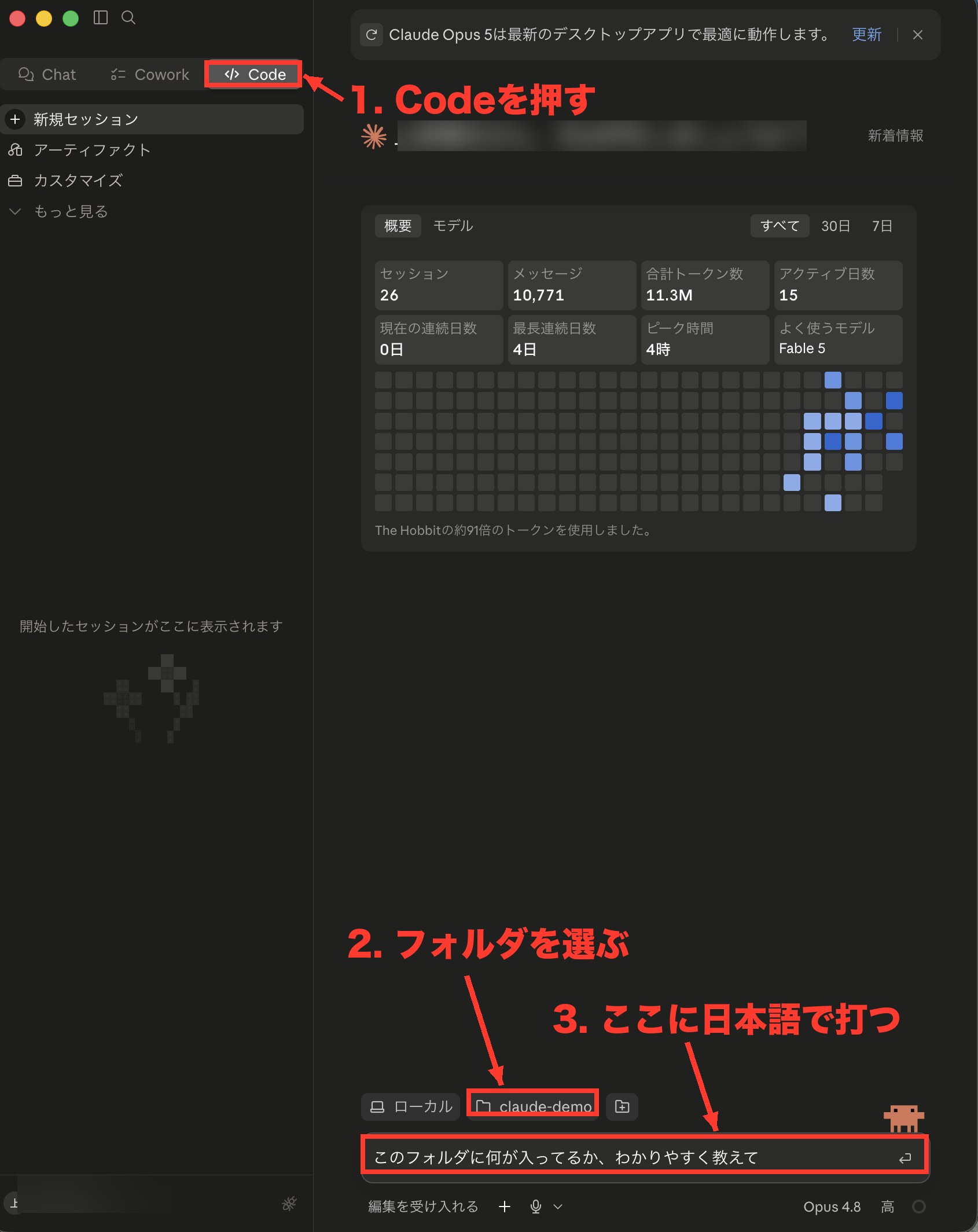
いちばん最初にやってみてほしいのがこれです。Claude Codeを起動して、こう打つだけ。
このフォルダに何が入ってるか、わかりやすく教えてじつはこれ、練習用のフォルダを作った直後に打つ言葉と同じです。まだフォルダを用意していない人は、先に下の記事を済ませてください。3分で戻ってこられます。
デスクトップ版なら、画面左上の「Code」タブを押して、見てほしいフォルダを選んでから打ちます。
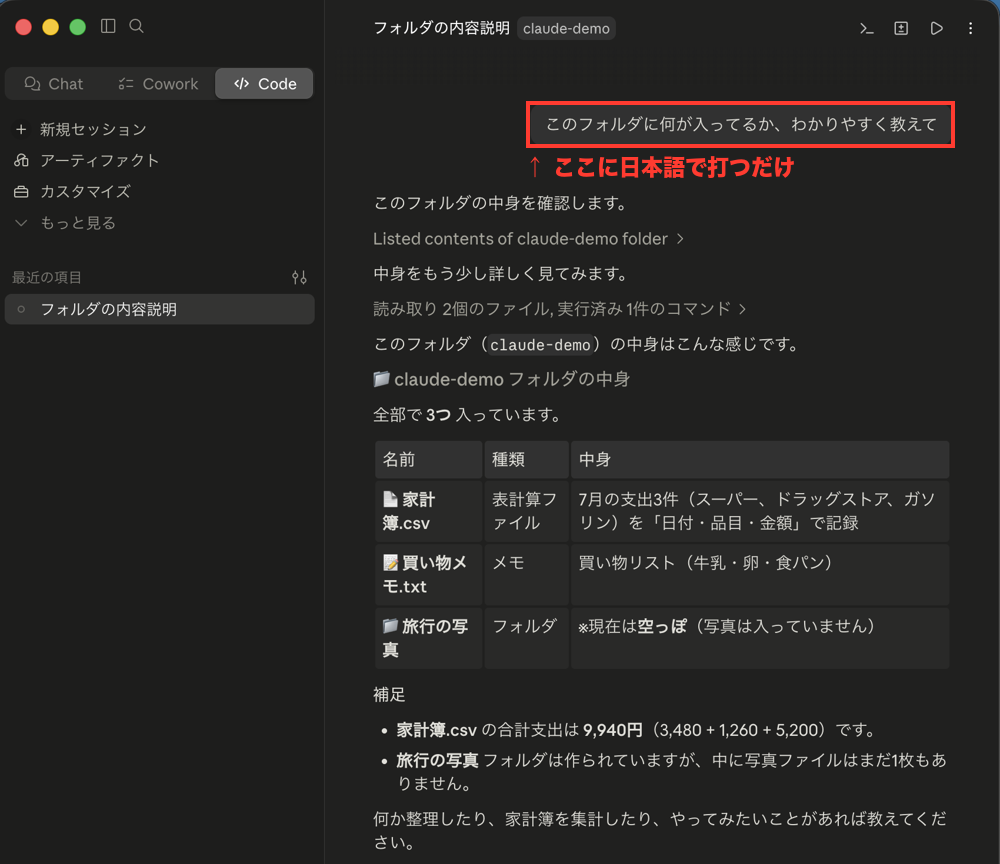
これでEnterを押すと、フォルダの中を見て「これは○○のファイルで、これは△△に使うもの」と日本語で返ってきます。
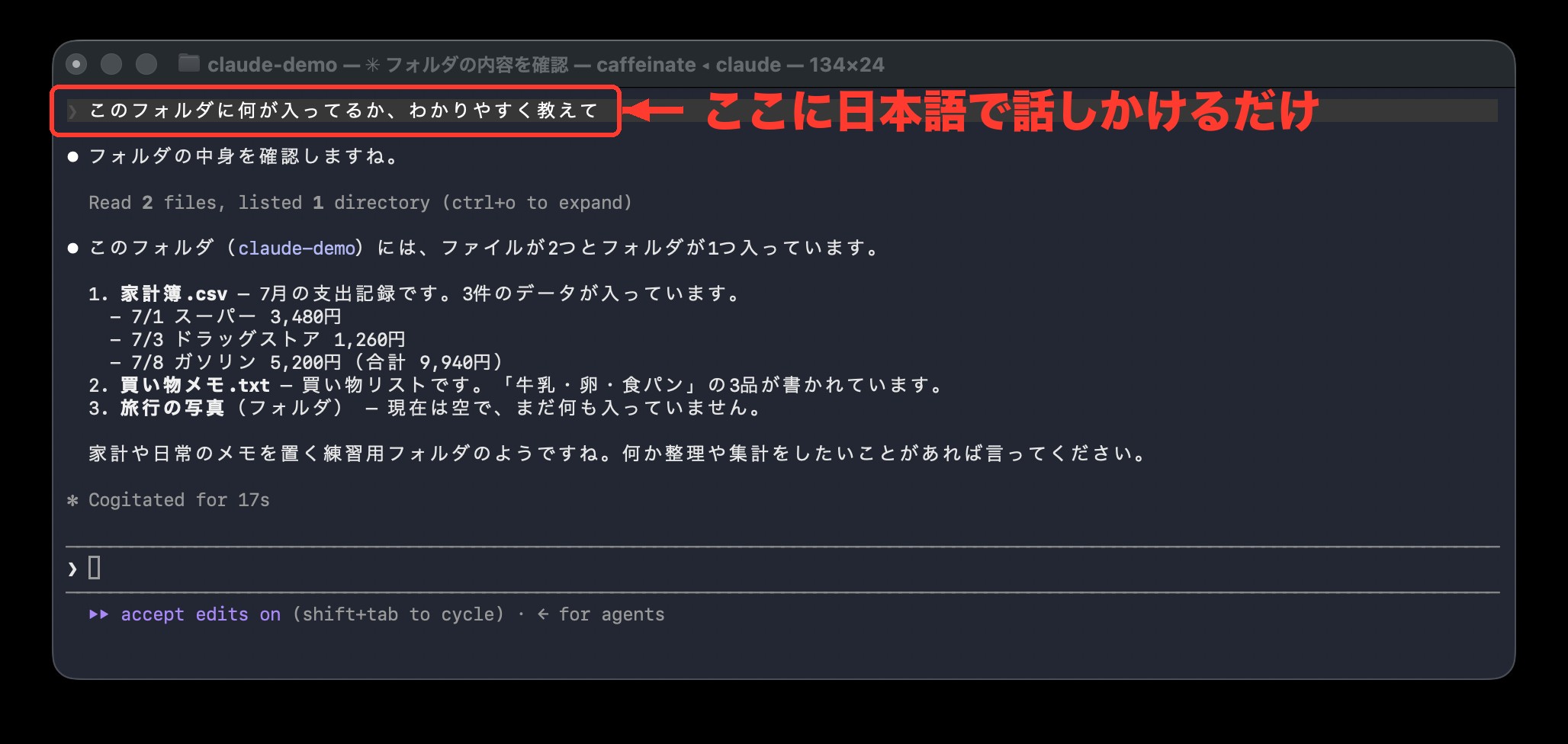
黒い画面(ターミナル版)を使っている人も、打つ言葉は同じです。返ってくる答えも変わりません。
地味に聞こえますが、これは「AIが自分のパソコンを見ている」という体験そのものです。チャットのAIは、こちらが文章を貼らない限り何も知りません。Claude Codeは違う、というのがこの一言でわかります。
しかもこの頼みごとは、中を見て教えてもらうだけです。ファイルが増えることも、消えることも、書き換わることもありません。だから失敗しようがないので、最初の一歩にちょうどいいんです。
2. 毎週決まった時間に、決まった作業をやってもらう
僕が実際に動かしているのがこれです。競馬の予想システムを趣味で運用しているんですが、何もしていないのに、毎週メールが届きます。
届くのは、こんなメールです。
- ✔︎ 土曜と日曜の朝:その日のレースから「買う価値がありそうなもの」を選んだ「本日の予定」メール
- ✔︎ 水曜の夜:その週の成績をまとめた「反省会」メール
- ✔︎ 月に1回:先月ぶんの通信簿と、予想の精度を測り直した結果
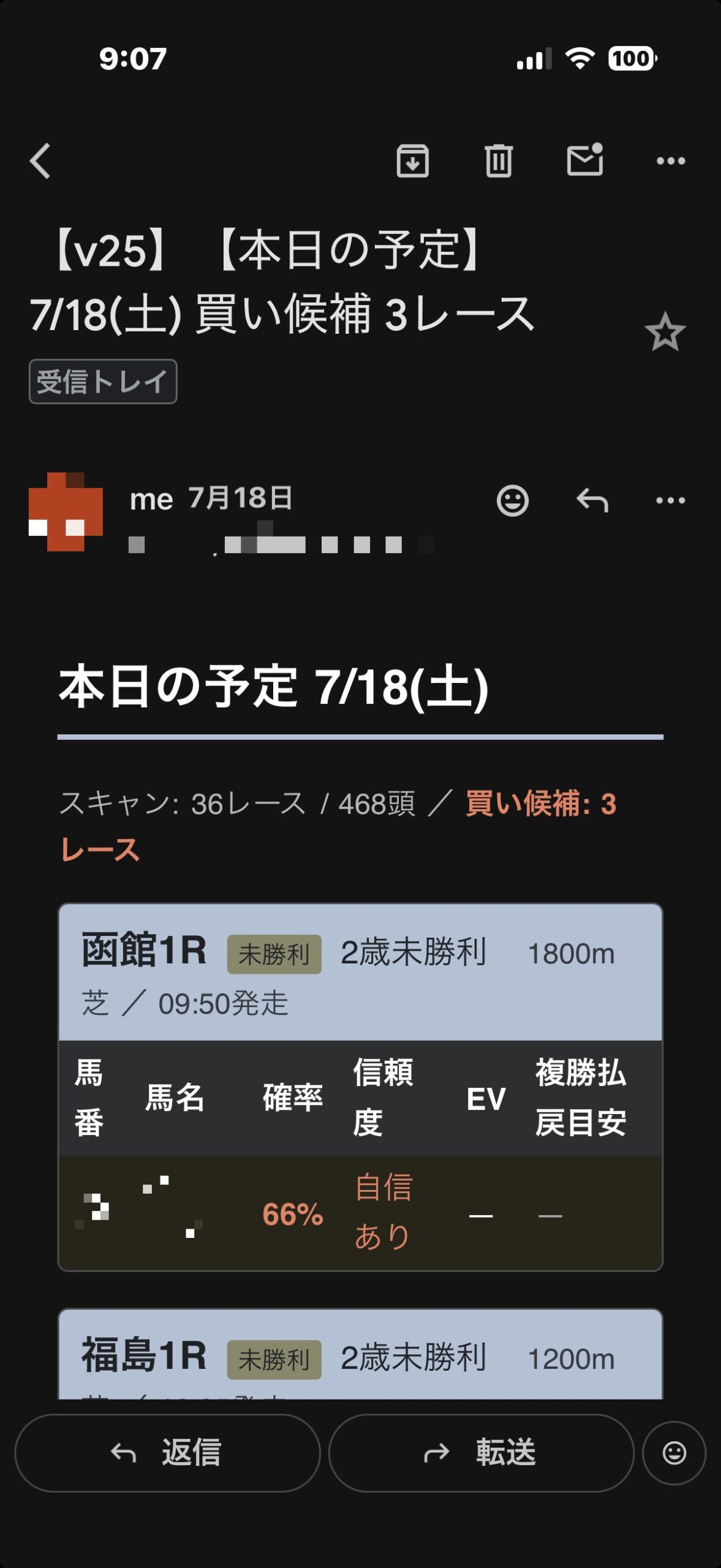
僕は何もしていません。土曜の朝は、たいてい海の上にいます。SUP(サップ)という大きなボードに乗って、釣りを楽しんでいます。
メールが届く頃には、もう沖の上。スマホが震えるのを待っているだけです。予想をAIに任せて釣りに行った日の話は、別の記事に書きました。
大事なのは、AIが勝手に賢く動いているわけではないということ。「いつ、何をするか」という段取りは、僕が先に決めています。それを形にしてくれるのがClaude Codeです。
 コンペイくん
段取りを説明するって、それはそれで難しくない?
アメイロそれがね、日本語で「毎週水曜の夜に、今週の成績をまとめてメールで送って」って言うだけなんだ。
専門用語は要らないし、うまく伝わらなかったら「ちょっと違う、こうしたい」って言い直すだけで簡単にできてしまうんだよ
3. このブログの記事も、一緒に作っている
いま読んでいただいているこの記事も、Claude Codeと一緒に作っています。頼んでいるのは、この2つ。
- ✔︎ 下書きを書いてもらう
- ✔︎ 記事に入れる絵を作ってもらう
僕がやるのは、どんな内容にするかを決めること。あとは最後に読み直して、直して、公開ボタンを押すだけです。
つまり、プログラムを作ってくれるだけじゃないということ。文章・絵・整理といった「パソコンの中の作業」のことなら、頼れる最強の相棒になってくれます。
Claude Codeが苦手なこと・できないこと

できることばかり書いても、使い始めてから「話が違う」となるだけなので、1年ほど使ってきてわかったClaude Codeの苦手なところも正直に書きます。
料金がいくらで、どう払うのかは別の記事に全部まとめてあります。
 コンペイくん
できないことを先に言われると、逆に安心するかも
 アメイロ
アメイロできることだけ並べられたら、上手くいかなかった時に「自分がダメなのかな」ってなるからね。
できることと、できないこと。両方知っておくといいのかもね!
パスワードだけは、そのまま渡さない

できること・できないことの締めに、安全の話を1つだけしておきます。
まず安心してほしいのは、危ないことは向こうが止めてくれるということ。パスワードをそのままClaude Codeに渡そうとすると、「それはやめておいたほうがいい」と注意してくれます。
コンペイくん注意してくれるなら、もう安心じゃない?
アメイロ基本的にはね。ただ、どうしても渡さないといけない場面もあるんだ。
その時の渡し方だけ、知っておこうね
たとえば「メールを送っておいて」と頼む時。Gmailのようなほかのサービスと繋ぐ作業では、パスワードが必要になります。
この時、いつも使っているパスワードをそのまま渡すのは避けてください。Gmailなら、Googleが「アプリパスワード」という専用の合鍵を無料で発行してくれます。
本命の鍵は自分が持ったまま、合鍵だけを預ける。合鍵は、あとから何度でも作り直せますし、いつでも捨てられます。
その合鍵も、会話に貼らずに渡せます
もう一歩だけ。作った合鍵も、入力欄に貼り付けないほうが安心です。打ち込んだものは、会話の記録として残ってしまうからです。
Macには「キーチェーン」という金庫が最初から入っています。パスワードをしまっておく専用の場所です。ここに合鍵を預けておくと、頼み方がこう変わります。
キーチェーンの gmail_app_pass からパスワードを取って、メールを送ってClaude Codeは必要な時だけ金庫から直接取り出して使います。だから会話には合鍵が1文字も出てきません。僕はこの方法で全部やっています。
金庫にしまう手順は、合鍵の作り方と同じ記事にまとめました。スクショつきで順番に追えます。
じつはこのやり方、僕が思いついたものではありません。パスワードが必要な作業をはじめて頼んだ時に、Claude Codeのほうから「チャットに貼らずに、キーチェーンに入れて使いましょう」と提案してきたんです。
危ないことを止めてくれるだけじゃなく、より安全なやり方を先に教えてくれる。ここが、僕がいちばん信用しているところです。
いちばん早い覚え方は「真似して、触る」

説明書を最初から読む必要はありません。人がどう使っているかを見て、そのまま真似する。これがいちばん早いです。
僕もそうでした。「この人、こんなことに使ってるんや」という実例を見つけて、その日のうちに自分のパソコンで打ってみる。それを繰り返しているうちに、気づいたら使えるようになっていました。
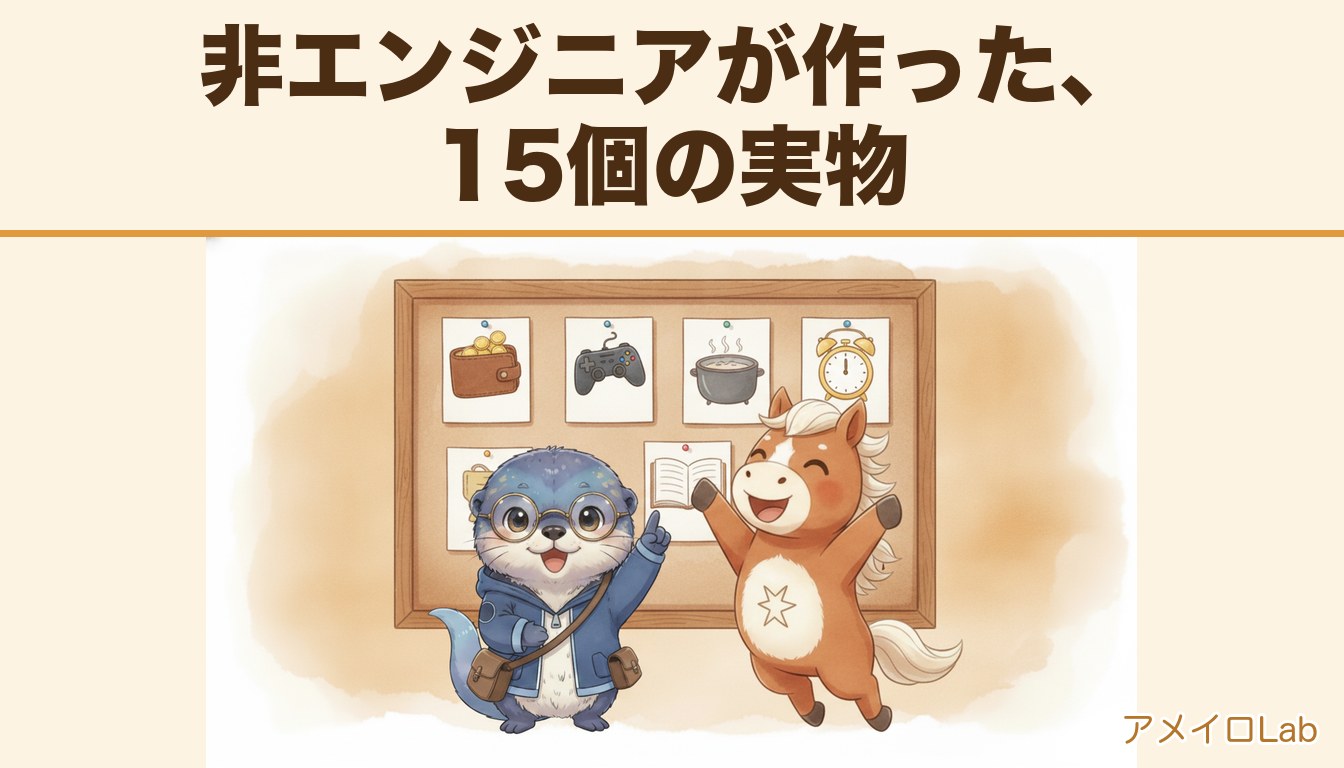
実例は、Xで「Claude Code」と検索すれば毎日のように流れてきます。このブログでも、非エンジニアの人が実際に作ったものだけを15個集めた記事を書きました。家計簿・献立・3Dゲーム・競馬予想AIまで、全部リンク付きの実物です。
 コンペイくん
でも、いきなり触るのはちょっと怖いかも……
アメイロそのための練習部屋なんだ。あの中でやってる限り、何をどう間違えても他には広がらないからね。
そこで思いっきり触るのがいちばん早いんだよ
とはいえ「探すのも面倒」という人のために、今日から試せる頼み方を10個並べます。気になったものを、そのままコピペして打ってみてください。
ただ、その前に練習部屋に荷物を入れておきましょう。作ったばかりの部屋は空っぽなので、何を頼んでも「何も入っていません」で終わってしまいます。
デスクトップにある写真を3〜4枚、練習用フォルダにドラッグで入れてください。ついでにいらない書類やメモも何個か放り込んでおくと、片付け系まで試せます。
1. まず「見せて」と頼む(何も変わらないので安心)
- ✔︎ このフォルダに何が入ってるか、わかりやすく教えて
- ✔︎ このファイル、何のためのものか説明して
- ✔︎ この中でいちばん場所を取っているのは、どれ?
2. 「片付けて」と頼む
- ✔︎ ここにある写真を「写真」フォルダにまとめて
- ✔︎ ファイルの名前を「日付_内容」の形に揃えて
- ✔︎ 中身が同じファイルが2つ以上ないか探して
- ✔︎ この写真、全部半分のサイズに小さくして
3. 「作って」と頼む
- ✔︎ この表を見て、月ごとの合計を出して
- ✔︎ この長い文章、3行にまとめて
- ✔︎ 毎週月曜の朝に、先週の記録をまとめてメールで送る仕組みを作って
2と3は、実際にファイルが動いたり増えたりします。必ず練習用フォルダの中で試してください。
🚩1つでも打てたら合格です。全部やる必要はありません。
まとめ:できること探しより、面倒なこと探し

今日の話をまとめます。
- ✔︎ 実際にできているのは「パソコンの中身の説明」「毎週の決まった作業」「文章や画像の作成」
- ✔︎ ざっくりした頼み方は当たり外れが出る。完全放置もできないし、有料プランも要る
- ✔︎ パスワードは本命を渡さず、いつでも捨てられる合鍵(アプリパスワード)を渡す
「AIで何ができるか」を探すより、「自分が毎回面倒だと思っていること」を思い出すほうが早いです。それをそのまま日本語で相談すれば、たいてい何かしらの答えが返ってきます。
これは趣味でも仕事でも同じです。家の写真整理も、仕事の書類の仕分けも、頼み方は変わりません。このブログでも近いうちに、散らかったフォルダの片付けを実際に頼む様子をお見せする予定です。
面倒なことを1つずつ手放して、空いた時間を自分の好きなことに使っていきましょう!
関連記事
まだ手元にClaude Codeがない人は、こちらからどうぞ。



コメント