
「Claude Codeにデスクトップ版があるらしい。ターミナル版と何が違う? どっちで始めればいい?」——この記事は、その疑問にまるごと答える回です。
結論から言うと、初心者はデスクトップ版でOK。チャット型のAIと同じ感覚で、日本語で話しかけるだけ。いちばんとっつきやすい入口です。
英語の命令文(いわゆる「コマンド」)を打つ場面もゼロ。ダウンロードして、ドラッグして、クリックするだけ=普通のアプリと同じ手順で入ります。
公式ページからダウンロードを始めて、日本語で最初のお願いを打てるようになるまで、およそ10分。アプリは無料です(Claude Codeの利用にはProプラン・月22ドルが必要です。詳しくは本文で説明します)。

書いてる人:アメイロ
パソコン自体を触り始めて1年ちょっとのふつうの会社員です。Claude Codeで競馬予想AIを自作しました。そんな僕でもここまで来られたので断言しますが、最初からターミナルと仲良くなる必要はありません。今日はその画面すら出てこない、いちばん優しい入口を案内します。
高額の講座やスクールは一切必要ありません——このブログを読むだけで、誰でも簡単にClaude Codeを始められるようになります。ではさっそく、「デスクトップ版って何が違うの?」の30秒解説からいきましょう。
Claude Codeデスクトップ版とは?【30秒でわかる】

結論:デスクトップ版は「普通のアプリの見た目でClaude Codeが使える」公式アプリです。
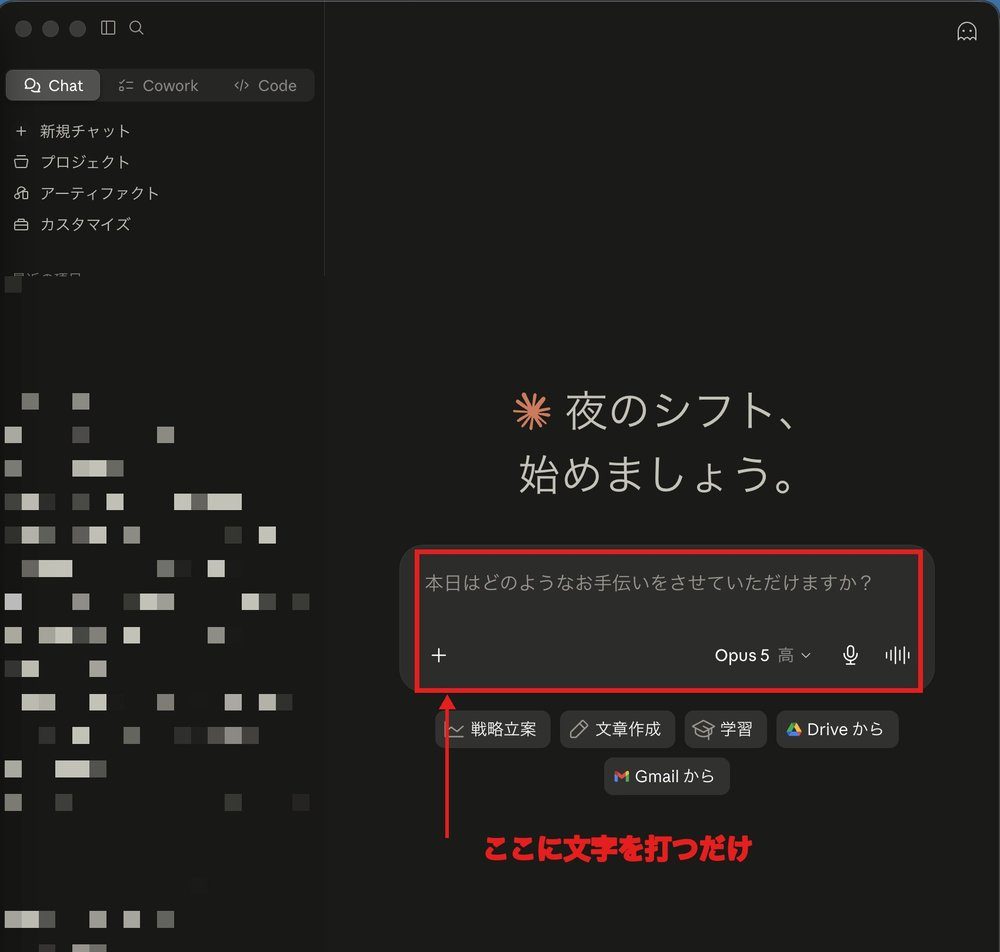
これが実際の画面です。真ん中の枠に日本語を打ち込むだけ。難しい書き方は要らなくて、「これやっといて〜」と話す感じでそのまま書けばOK。LINEやChatGPTと同じ感覚です。
Claude Codeには入口が2つあります。違いはこの2枚のカードの通りです。
中身のAIは同じです。例えるなら、同じレストランの「テーブル席」と「お座敷」。料理(AIの能力)は一緒で、座り心地が違うだけです。
 コンペイくん
え、じゃあ最初からデスクトップ版でよくない?わざわざターミナル使う意味ある?
 アメイロ
アメイロ実はそうなんだ。まず触るだけならデスクトップ版で十分。ターミナル版が本領を発揮するのは、寝てる間も勝手に動かすような、一歩先の使い方をしたくなってからだよ
迷ったらデスクトップ版でOK。あとから無料でいつでもターミナル版に乗り換えることも、両方使うこともできます(僕は両方使っています)。
※ちなみにデスクトップ版アプリの中には「Chat」「Cowork」「Code」という3つのモードが入っています。Claude Codeはこのうちの「Code」。残り2つは今日は分からなくてOKです(あとで軽く紹介します)。
始める前に確認すること2つ

手順に入る前の確認は2つだけです。
- Macであること:この記事はMac版の手順です
- Claudeの有料プラン(Pro以上):アプリのダウンロード自体は無料ですが、Claude Code機能を使うにはProプラン(月22ドル・消費税込み)以上が必要です
 コンペイくん
アプリ無料って言ったのに、結局お金かかるんじゃん……
 アメイロ
アメイロごめんごめん、正確に言うと、アプリのダウンロード自体は無料だし、チャット(会話)だけならタダで使えるんだ。
ただ、何か作業をしてもらう相棒(Claude Code)を雇うんだったら、Pro以上のプランの契約が必要になるんだよ。
まずは無料の会話で触ってみて、それから課金を決めるのもアリだね
Proプランの契約がまだの人は、先にこちらの記事で済ませておくとスムーズです(全手順スクショ付き)。

デスクトップ版のインストール手順【5ステップ・10分】

ここから本番です。やることは5ステップ。全部にスクショを付けたので、同じ画面が出ているか確かめながら進んでください。
手順1: ダウンロードページを開く
Claudeの公式ダウンロードページを開きます。下のURLをコピーして、ブラウザの検索窓に貼り付けてEnterを押してください。
https://claude.ai/download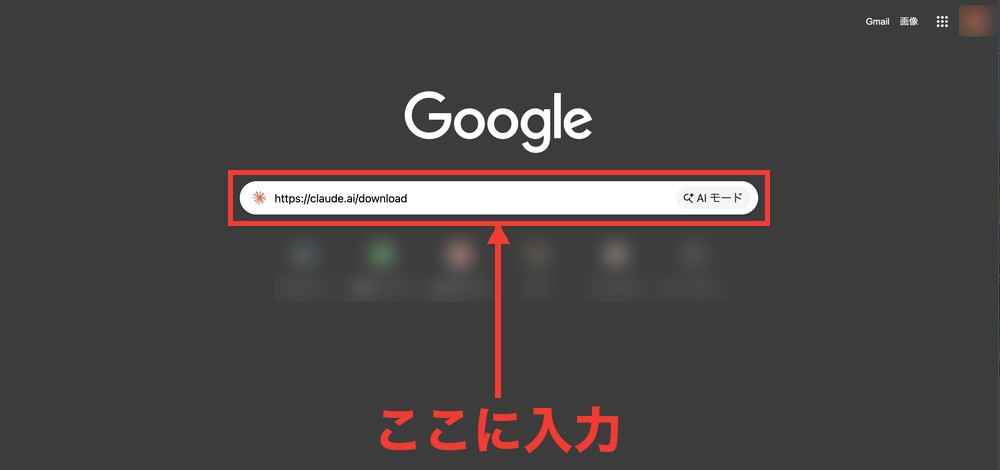
開いたら、真ん中の大きい「macOS 用のダウンロード」ボタンを押します。
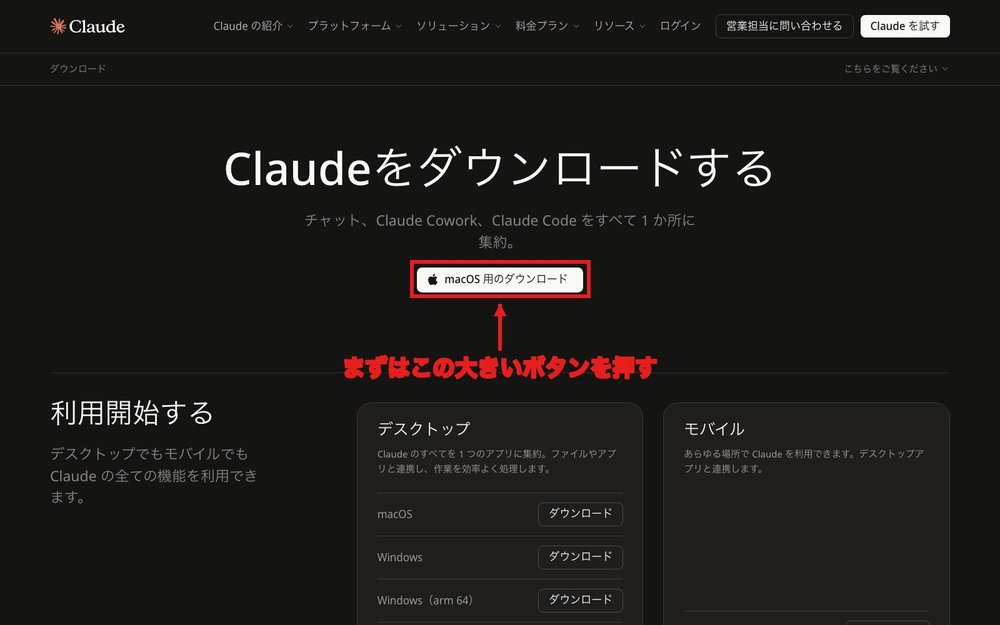
✅ やること
https://claude.ai/downloadをブラウザで開く- 「macOS 用のダウンロード」を押す
⚠️ここだけ注意:似た名前の別アプリがあります
このページを下にスクロールすると「Mac (Apple Silicon)」「Mac (Intel)」というダウンロードリンクも出てきますが、これは押さないでください。
手順2: ダウンロードしたファイルを開く
ダウンロードが終わったら、保存された「Claude.dmg」というファイルを開きます。
使うのは「Finder(ファインダー)」。Macに最初から入っている、ファイルを見るためのアプリです。
マウスの矢印を画面のいちばん下まで動かすと、アイコンの列(Dock)が出てきます。そのいちばん左にある青い顔のアイコンがFinderです。クリックで開きます。
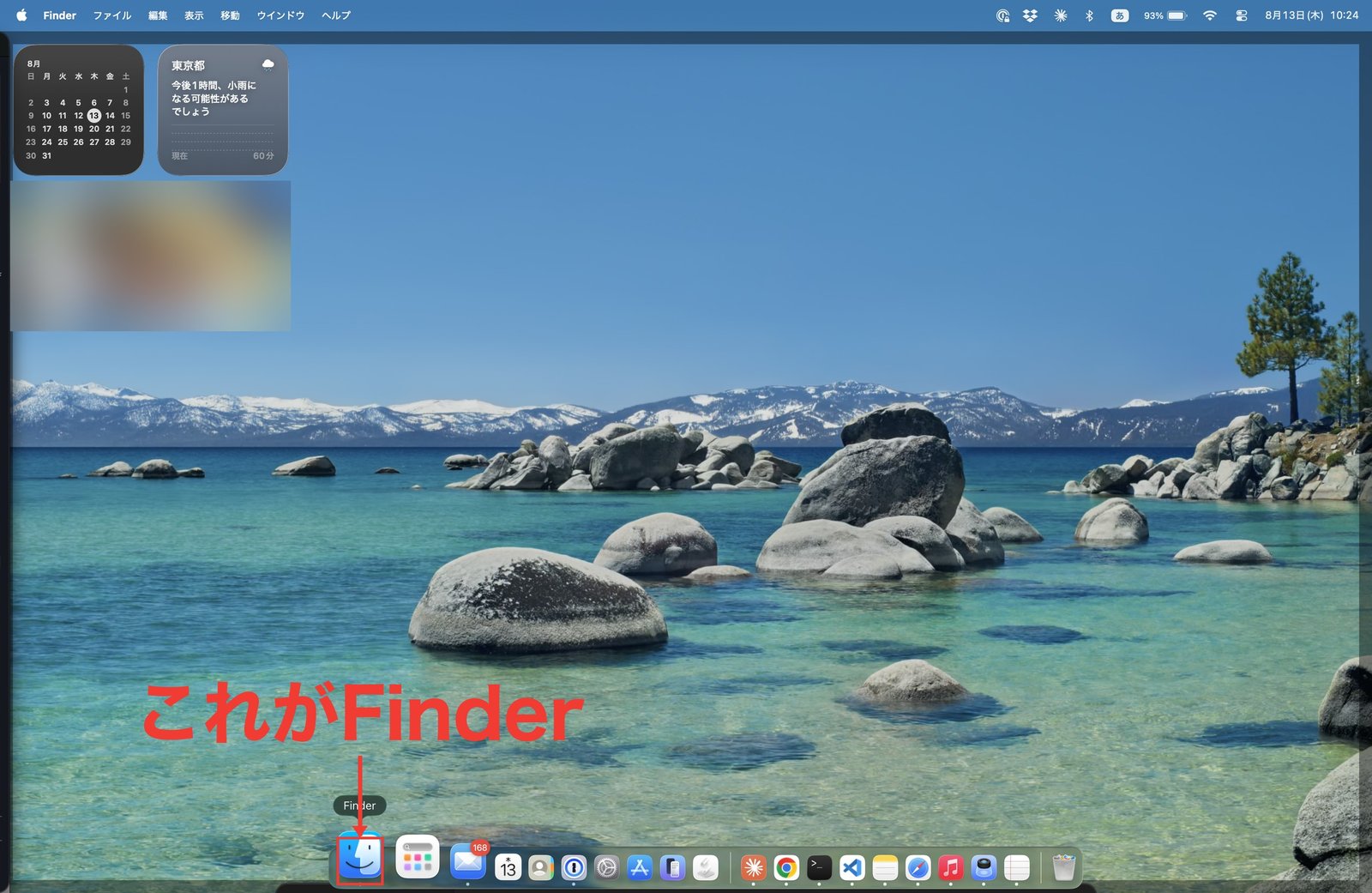
Finderを開いたら、左側のメニューにある「ダウンロード」をクリックします。「Claude.dmg」というファイルがあるので、ダブルクリックで開いてください。
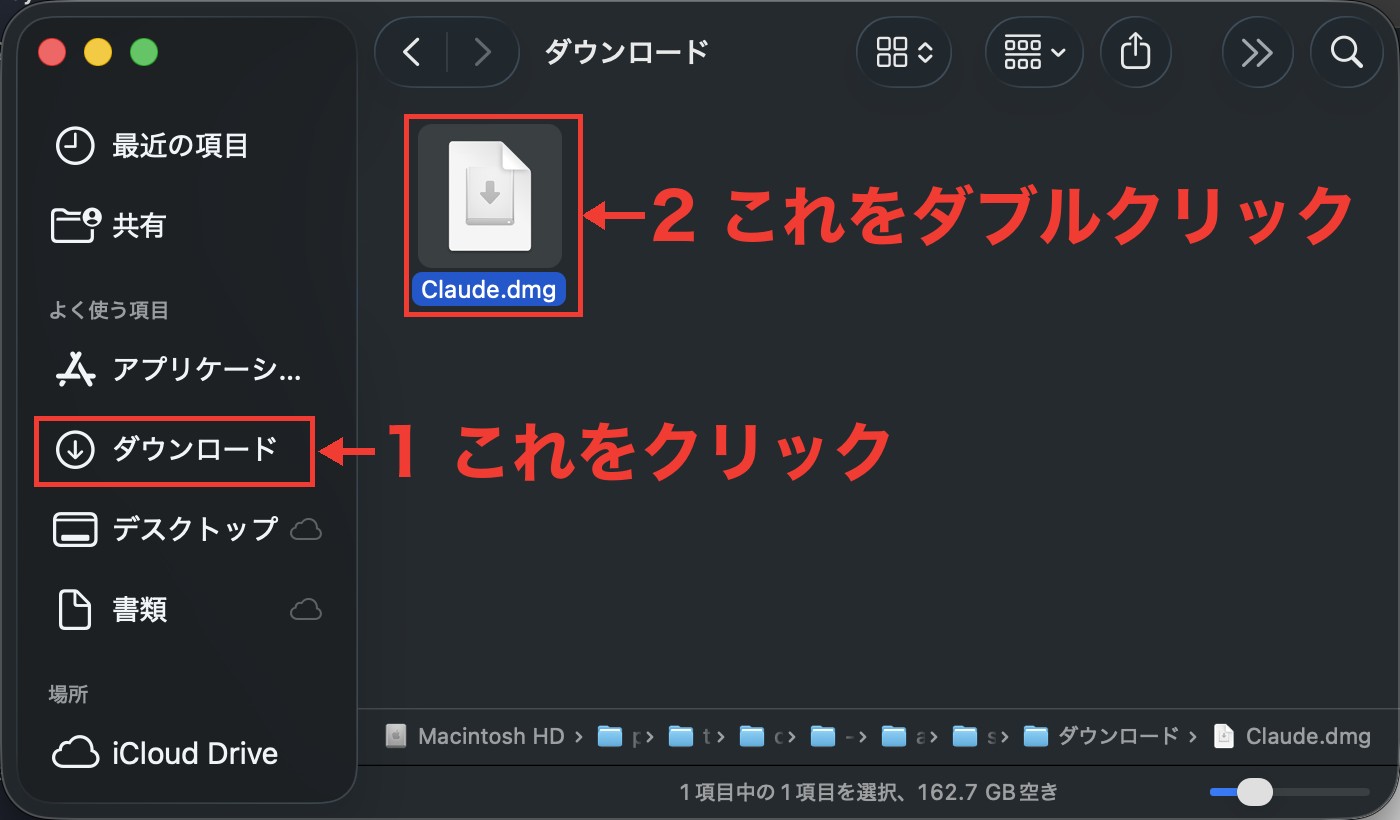
✅ やること
- Dockのいちばん左の青い顔(Finder)をクリック
- 左側メニューの「ダウンロード」をクリック
- 「Claude.dmg」をダブルクリック
※dmgファイルは「アプリの箱」みたいなものです。開けても勝手に何かが起きたりはしません。
手順3: ClaudeをApplicationsフォルダへドラッグ
こんな画面が出てきます。左のClaudeのアイコンを、右の「Applications」フォルダにドラッグしてください。これがインストールです。
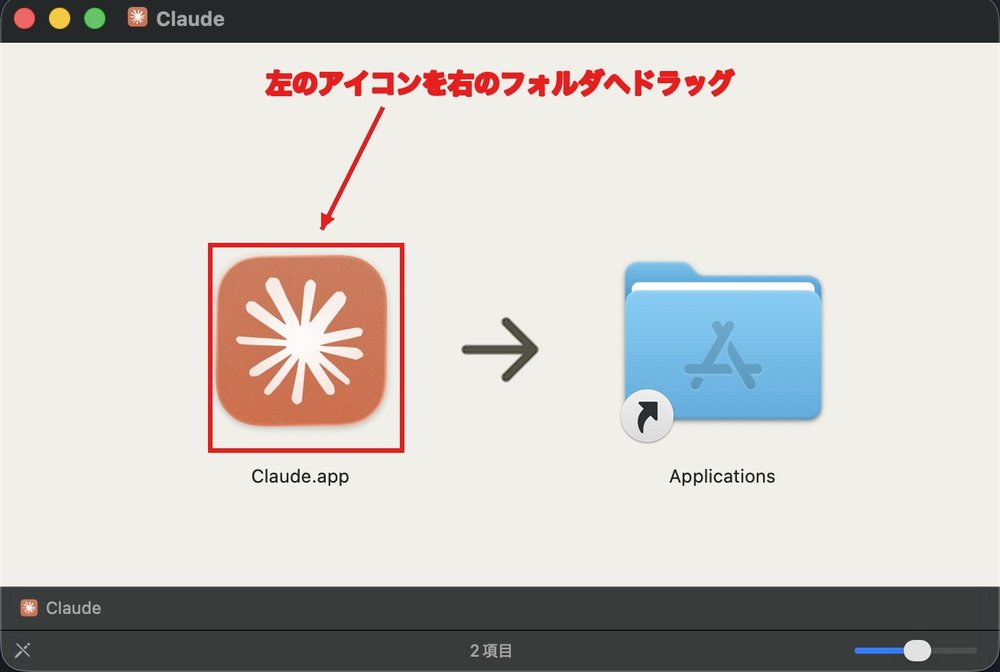
 アメイロのちょこっと講座:「ドラッグ」ってどうやるの?
- マウスの場合:Claudeのアイコンの上で左ボタンを押し、押したままマウスを動かして、「Applications」フォルダの上まで来たら指を離す
- トラックパッドの場合:アイコンの上でトラックパッドを1回押し込み、押し込んだまま別の指をすべらせて、「Applications」フォルダの上まで来たら指を離す
途中でうまくいかなくても大丈夫。アイコンが元の場所に戻るだけだから、何度でもやり直せるよ。
ドラッグが終わったら、この画面は閉じてOKです。
✅ やること
- 左のClaudeアイコンを右の「Applications」へドラッグ
- 画面を閉じる
手順4: インストールできたか確認する
手順2でも使ったFinder(Dockのいちばん左の青い顔)を、もう一度開きます。
今度は、開いた画面の左側メニューにある「アプリケーション」をクリックします。
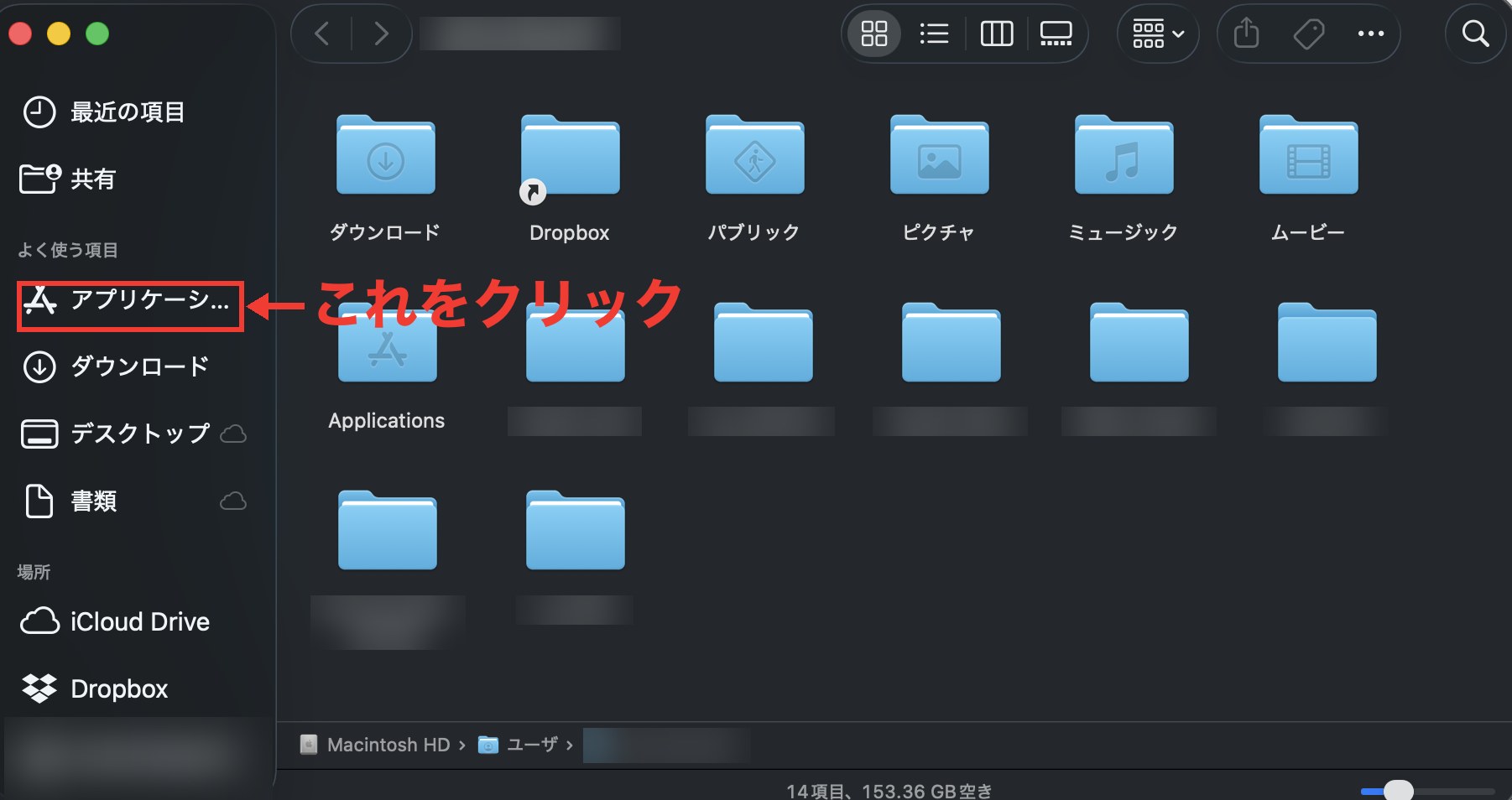
Claudeのアイコン(オレンジ色の花火みたいなマーク)が入っていたら、インストール成功です。
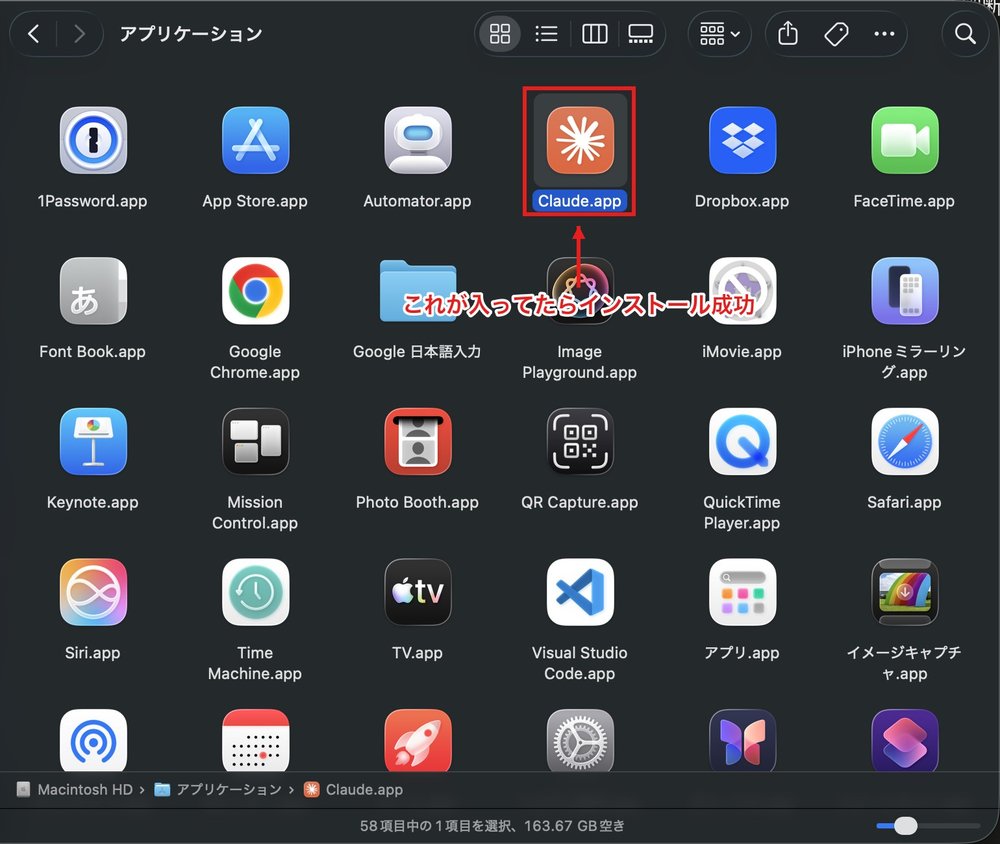
✅ やること
- Dockのいちばん左の青い顔(Finder)をクリック
- 左側メニューの「アプリケーション」をクリック
- Claudeのアイコンを見つけてダブルクリックで起動
手順5: はじめて起動する
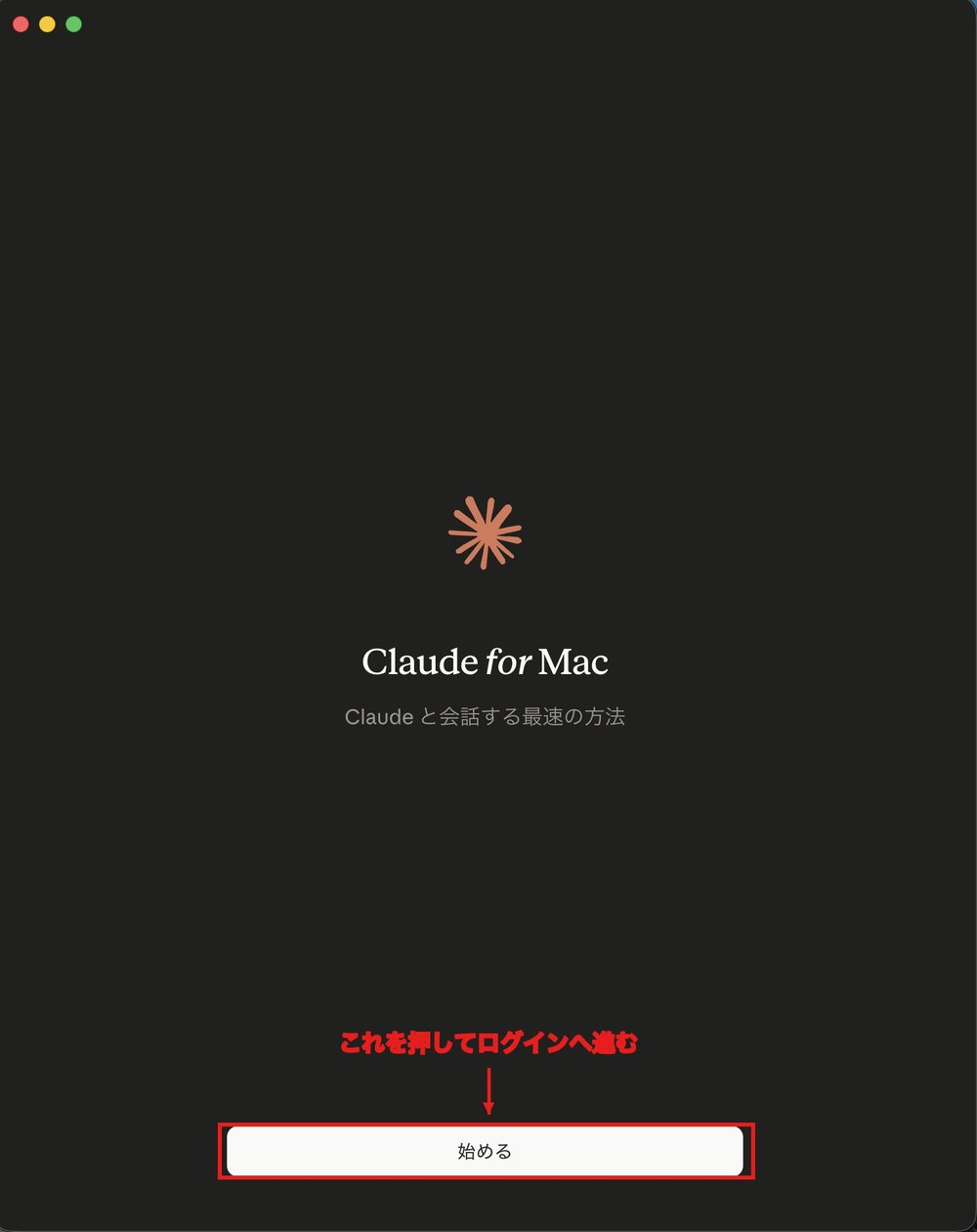
起動すると「Claude for Mac」という画面が出ます。下の「始める」ボタンを押すと、ログイン画面に進みます。あとは画面の指示に従って、お持ちのClaudeアカウントでログインすれば完了です。
 アメイロ
アメイロこの画面が出たら成功だよ!「始める」を押してログインに進もう
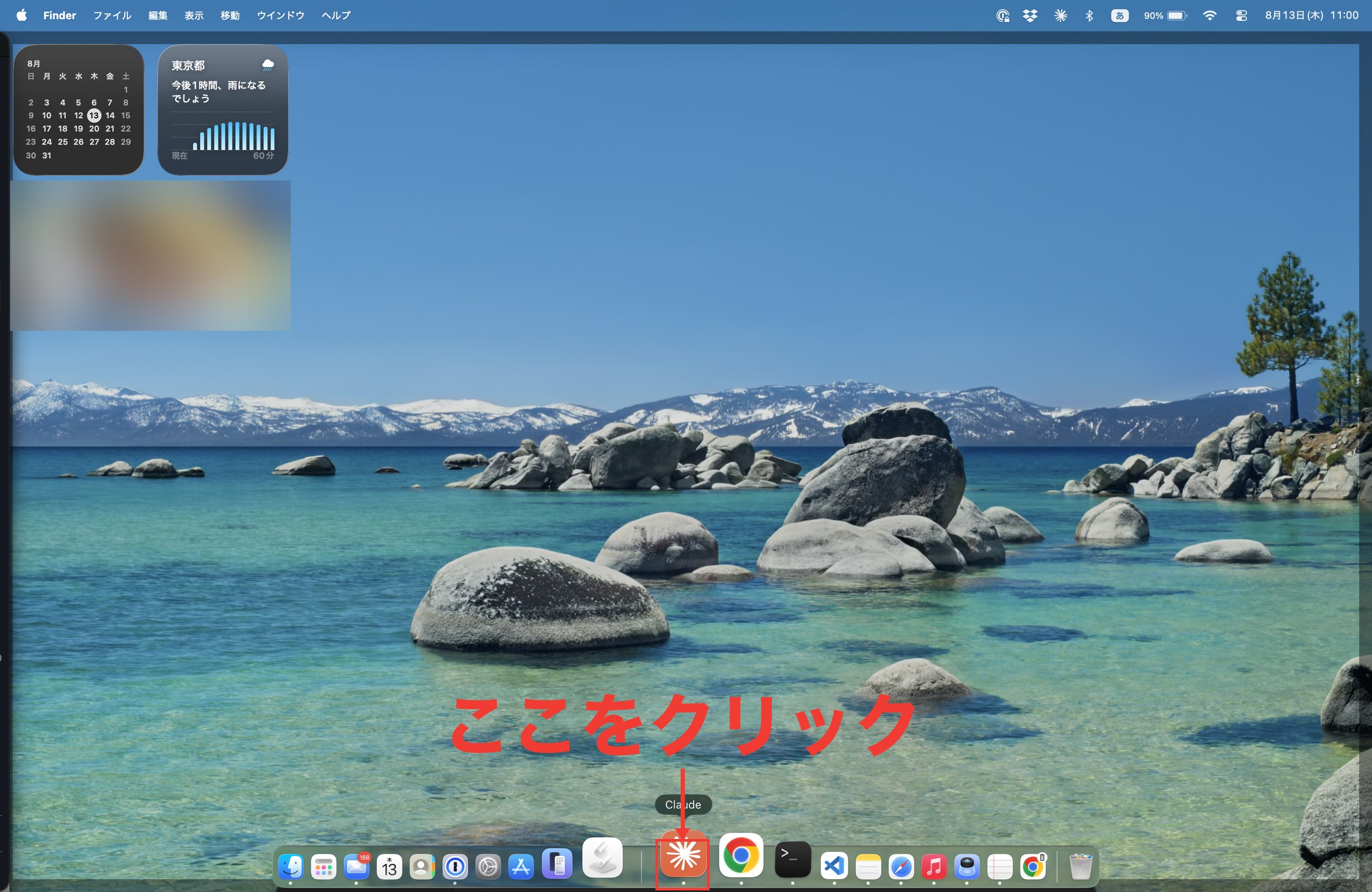
起動したアプリはDock(画面下のアイコンの列)にも表示されます。次からはここをクリックするだけです。
✅ やること
- 「始める」を押す
- Claudeアカウントでログイン
🚩とりあえずここまでで合格です! アプリのインストールと起動ができれば、今日のゴールは達成。そしてここから先が、今日いちばん楽しいところ——AIが自分のMacで動く瞬間を見にいきましょう。コーヒー片手にそのままどうぞ。
最初の画面の見方(3つのモード)
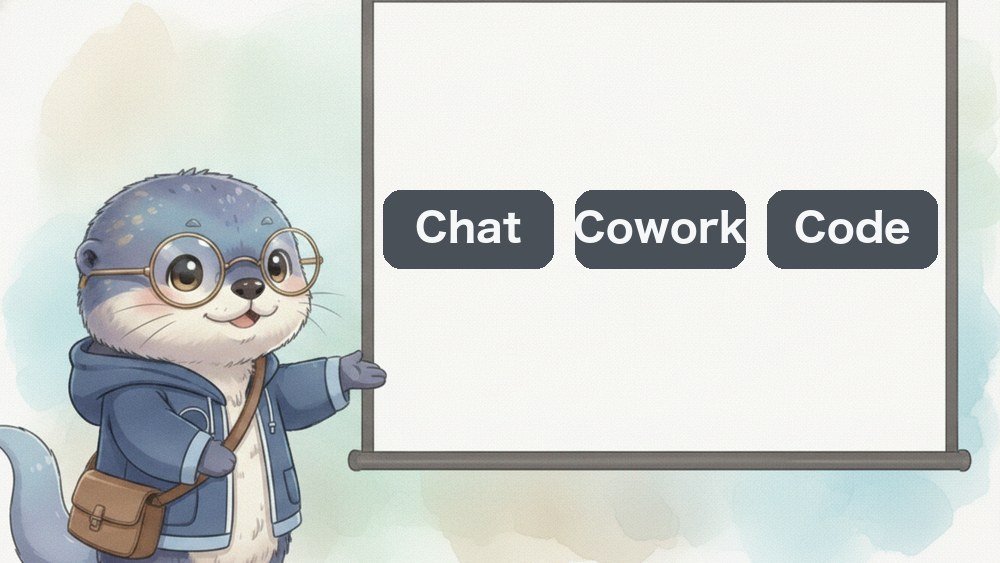
ログインすると、画面の左上に「Chat」「Cowork」「Code」という3つのタブが並んだ画面になります。
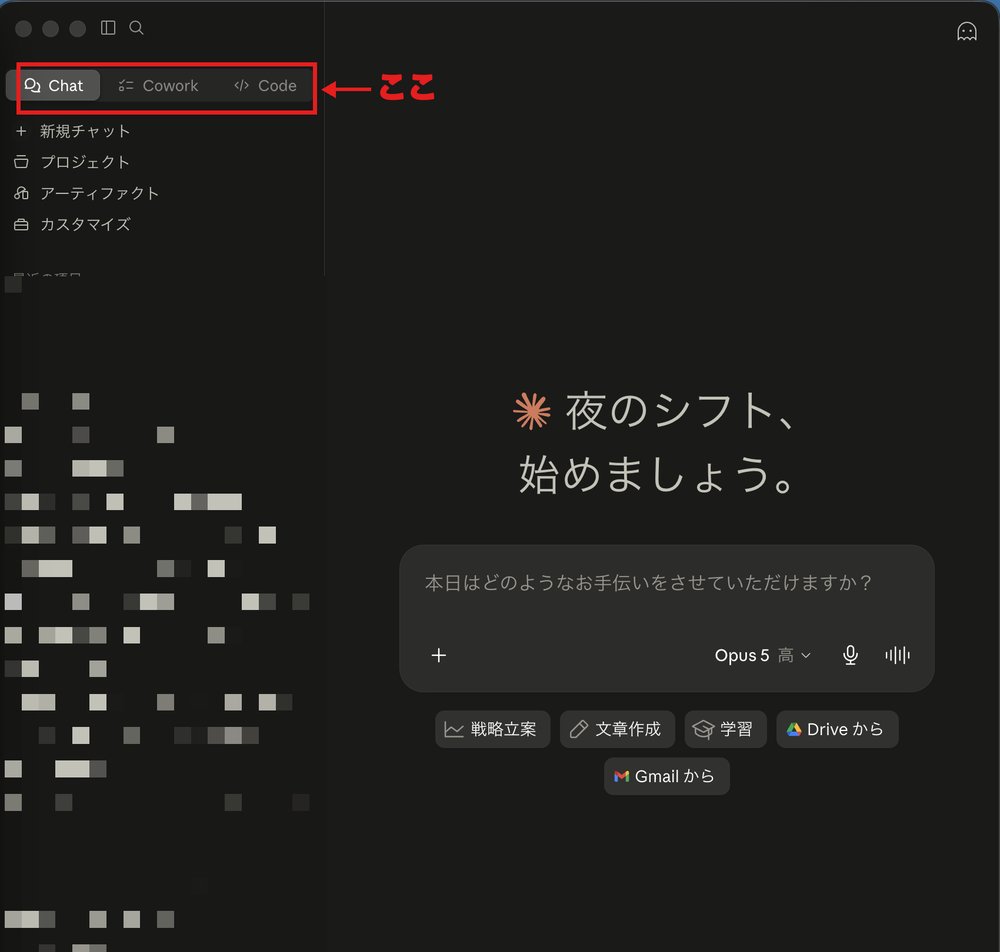
- ✔︎ Chat:普通のAIチャット(ブラウザ版Claudeと同じ)
- ✔︎ Cowork:ファイル整理など、簡単な軽作業をまとめて任せるモード(ほとんど使わない)
- ✔︎ Code:今日の主役。Claude Codeです
「Code」タブを押して、作業したいフォルダを選べば、ターミナル版と同じことが、チャット画面の見た目でできます。「フォルダを作って」「このファイルを整理して」と日本語でお願いするだけです。
 コンペイくん
ほんとにコマンド無しでいけるんだ。これなら僕でもいけそう
アメイロそうだろ?まずはChatモードで雑談からでもいいんだよ。慣れてきたらCodeで「デスクトップに テスト というフォルダを作って」ってお願いしてみよう
うまくいかない時に見るポイント3つ

つまずきやすいポイントを3つまとめました。自分の症状のカードだけ見ればOKです。
これで解決しない場合は、無理に触らず一度Macを再起動してから手順1からやり直すのが確実です。
慣れてきたら、ターミナル版という選択肢も

デスクトップ版で「AIに日本語でお願いする」感覚が掴めたら、ターミナル版という入口もあります。寝てる間も勝手に動く仕組みづくりは、ターミナル版の得意分野です。僕の競馬予想AIも、ターミナル版のClaude Codeと一緒に作りました。
気になったらこちらへ(コピペ1行から始める全手順です)。
まとめ:コマンド不要で、AIの相棒はもう隣にいる

今日の手順をおさらいします。
- 公式ページの「macOS 用のダウンロード」を押す(下の別リンクは押さない)
- Claude.dmgを開いて、アイコンをApplicationsへドラッグ
- 起動して「始める」→ログインで完了
ターミナルが怖くてもClaude Codeは始められます。むしろ「怖いから触らない」でいるのが一番もったいない時代です。デスクトップ版という優しい入口から、AIの相棒との生活をゆるっと始めていきましょう!
関連記事
次はこの2本がおすすめです。






コメント