Claude Codeを入れて、いざ起動した。……で、何をしたらいいんでしょうか。
ボタンもメニューも見当たらなくて、入力欄がひとつあるだけ。ここで手が止まった人、たぶんめちゃくちゃ多いです。僕もそうでした。
結論から言うと、最初にやることは「自分専用の練習部屋(フォルダ)を1つ作る」だけです。しかも、その部屋を作る作業そのものをClaude Codeに日本語で頼めます。かかる時間は3分、失敗しても何も壊れません。

書いてる人:アメイロ
パソコン自体を触り始めて1年ちょっとのふつうの会社員で、Claude Codeとはもう1年つき合っています。コードは今も自分では書けません。この記事のスクショは、全部いま撮ったばかりの実物です。
高額の講座やスクールは一切必要ありません——このブログを読むだけで、誰でも最初の一歩を踏み出せます。ではさっそく、「今どこにいるのか」から見ていきましょう。
起動したら、あなたは「玄関」に立っています

いきなり結論です。Claude Codeを起動すると、あなたのパソコンの「玄関」にあたる場所にいます。
起動した直後にいる「玄関」は、正確にはあなたの名前が付いたフォルダです。デスクトップも、書類も、ダウンロードも、全部この中に入っています。
つまり家の中でいちばん物が多い場所です。
 コンペイくん
うわ、僕のパソコンまさにそれ……。デスクトップ、アイコンで埋まってる
 アメイロ
アメイロみんなそうだから安心して。散らかってても大丈夫なやり方を、これからやるんだよ
ここでいきなり作業を頼むと、新しく作ったものが、もともとある物に紛れてしまいます。どこに何ができたのか、自分でも分からなくなる。散らかった場所で工作を始めるようなものです。
だから最初にやるのは、練習部屋(フォルダ)を1つ作ることです。
 アメイロのちょこっと講座:「フォルダ」ってなんやったっけ?
パソコンを家だとすると、フォルダは部屋です。書類の部屋、写真の部屋、といった具合に、物を種類ごとに分けてしまっておく部屋だね。
そしてここが大事なところ。Claude Codeは、今いる部屋の中しか見ていません。家じゅうを勝手に歩き回ったりはしないんだよ。
練習用のフォルダを作ってもらう

ここで少し嬉しい話を。フォルダを作る作業も、Claude Codeに頼めます。
パソコンの操作を覚える必要はありません。入力欄に日本語で書くだけです。
手順1: 「練習用のフォルダを作って」と打つ
画面の下にある入力欄に、そのまま打ちます。
練習用のフォルダを作って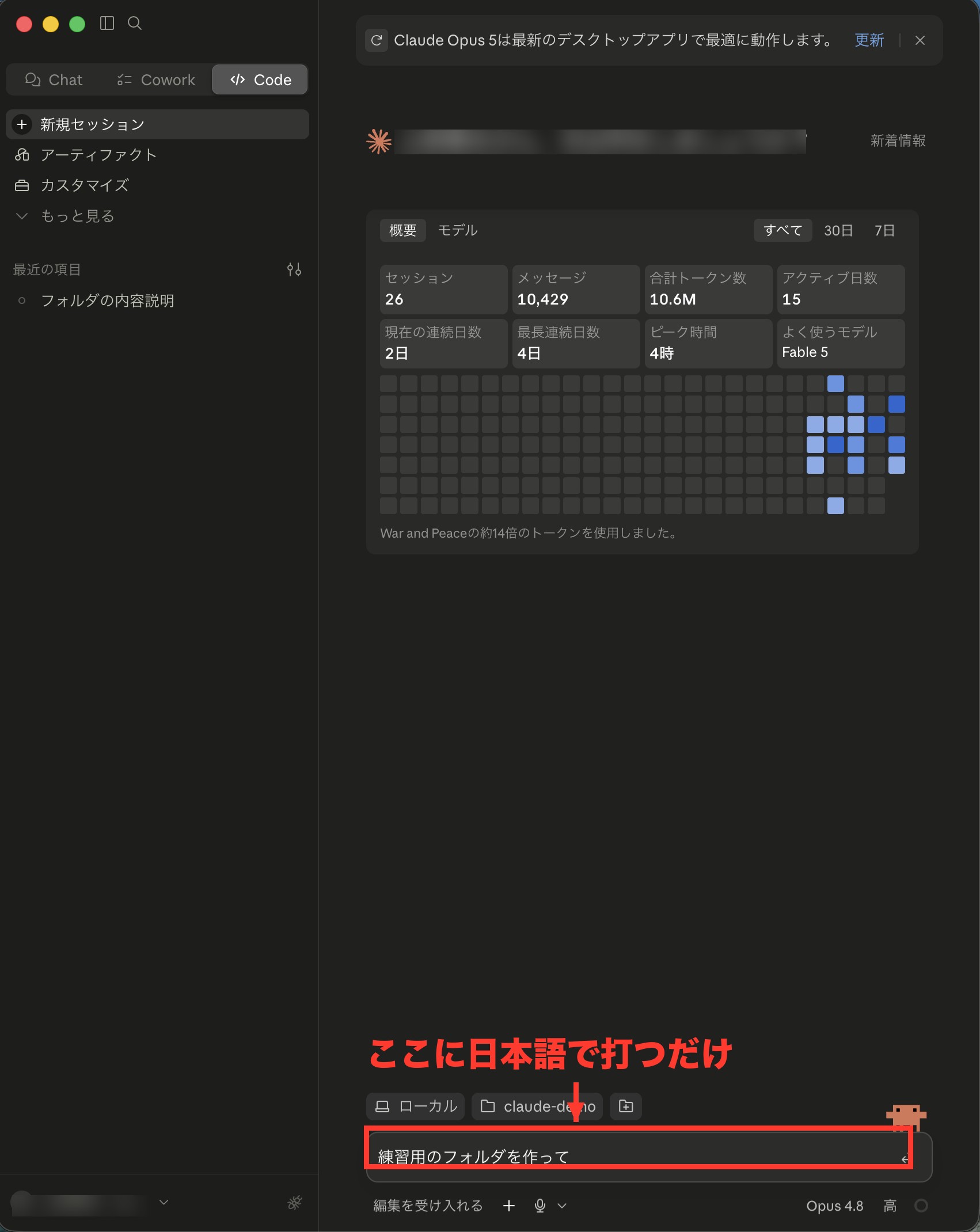
✅ やること
- 入力欄に「練習用のフォルダを作って」と打つ
- Enterを押す
手順2: 数秒待つと、できています
これだけです。僕の時は「practice」という名前のフォルダを作ってくれました。名前は自分で決めなくても、いい感じに付けてくれます。
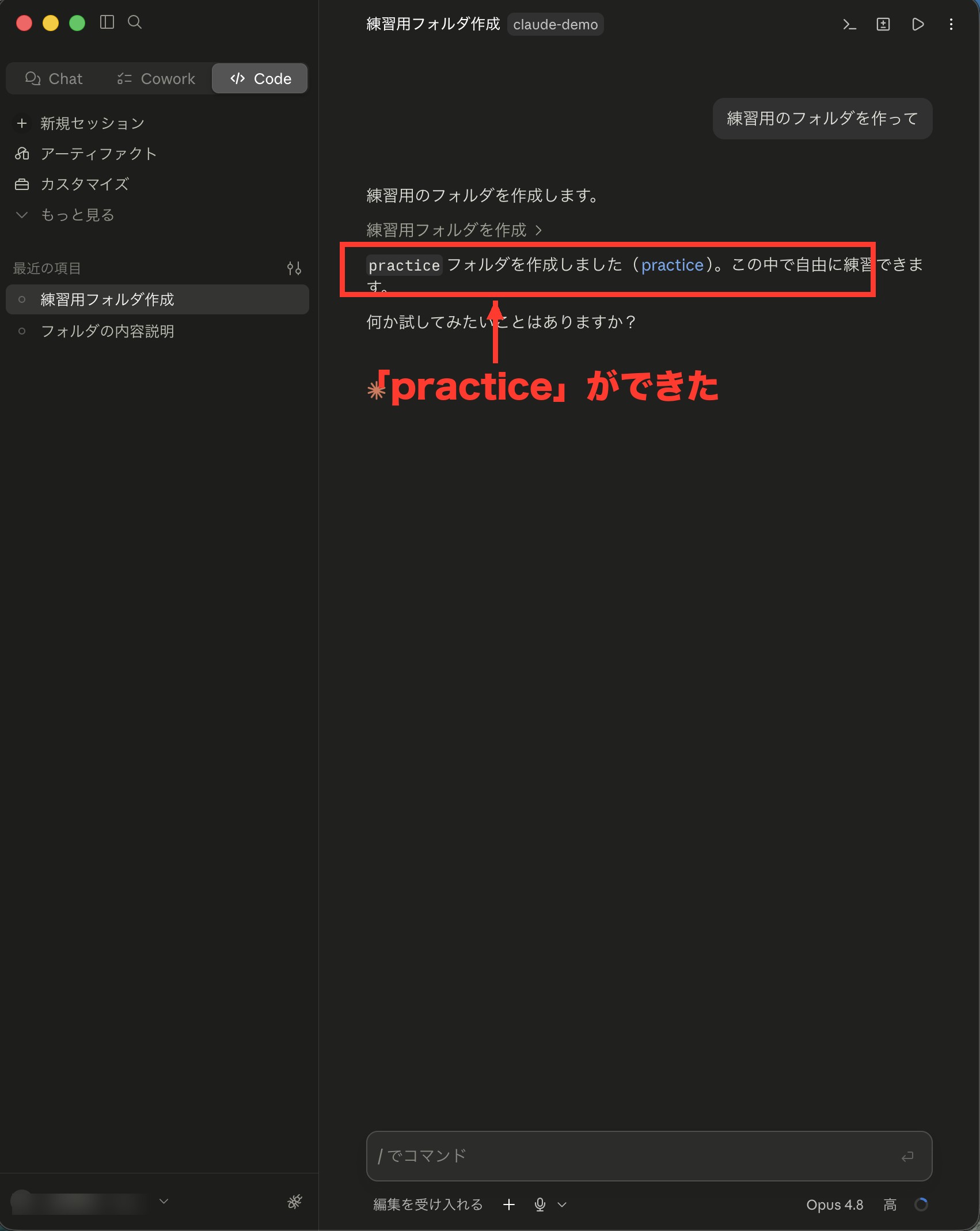
いま何が起きたかを整理すると、こうです。
- ✔︎ あなたは日本語で1行お願いしただけ
- ✔︎ AIが実際にパソコンの中にフォルダを作った
- ✔︎ 作った場所は、今いる部屋の中
これがClaude Codeの正体です。チャットのAIは文章を返すだけですが、こちらは実際に手を動かしてくれます。
コンペイくんえ、勝手にフォルダ作られるの、ちょっと怖くない?
アメイロその感覚は大事にしてね。頼んだこと以外は何もしないから大丈夫だよ。
しかも今回作ったのは空っぽのフォルダ1個。要らなかったらゴミ箱に捨てるだけで元通りなんだ
作った部屋に、引っ越す

フォルダはできましたが、Claude Codeはまだ玄関に立ったままです。作った部屋の中で作業してもらうには、引っ越しが必要です。
これは日本語では頼めなくて、画面を操作します。といってもクリック3回、30秒で終わります。
 コンペイくん
操作って言われると急にハードル上がるんだけど……
アメイロ大丈夫、上から順にクリックしていくだけだよ。
間違って別の部屋を選んでも、もう一回やり直せるから、何回でも失敗していいんだ
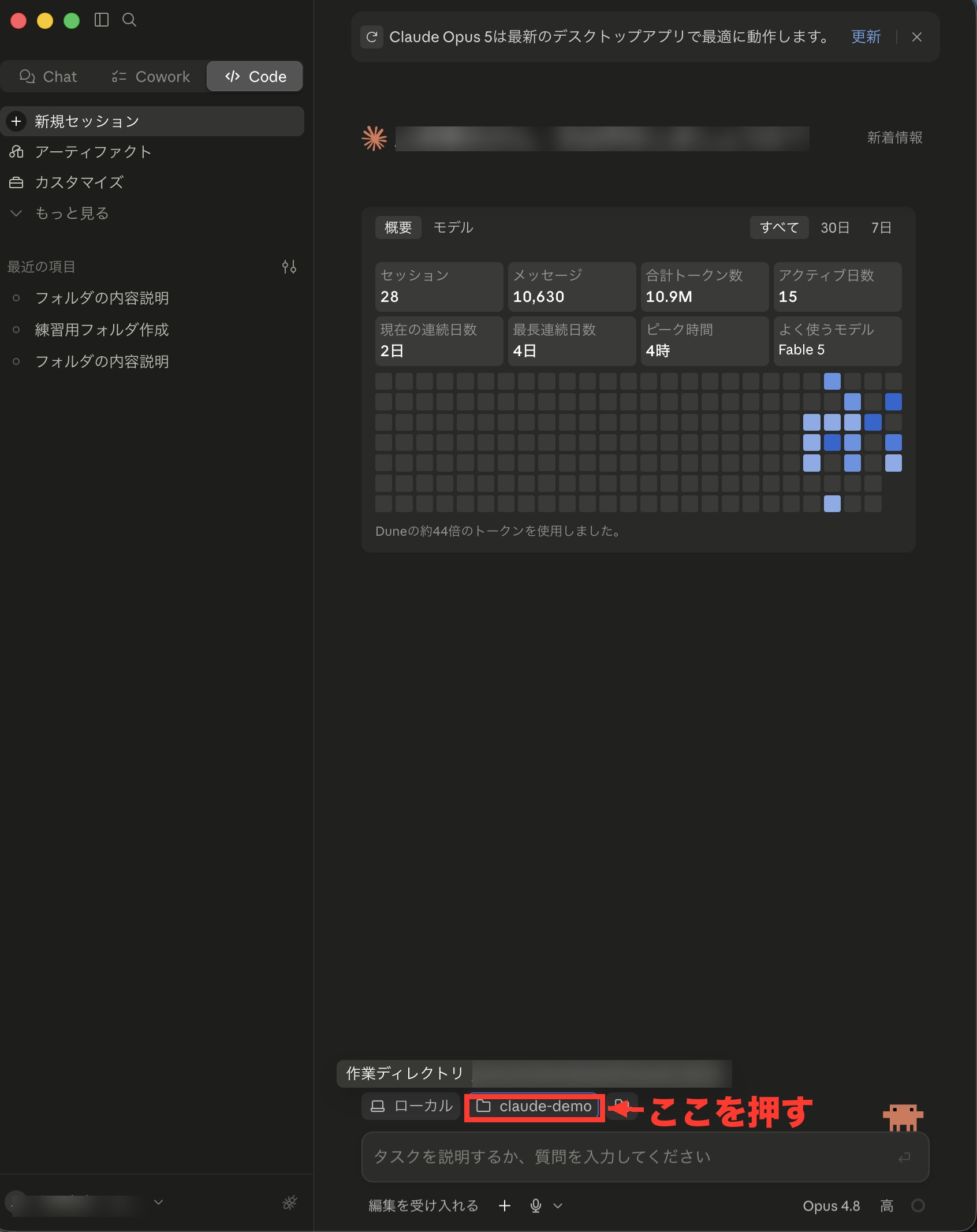
ひとつ注意点があります。会話が始まっていると、フォルダのボタンは表示されません。その時は画面左上の「+ 新規セッション」を押して、新しく始めるところからやります。
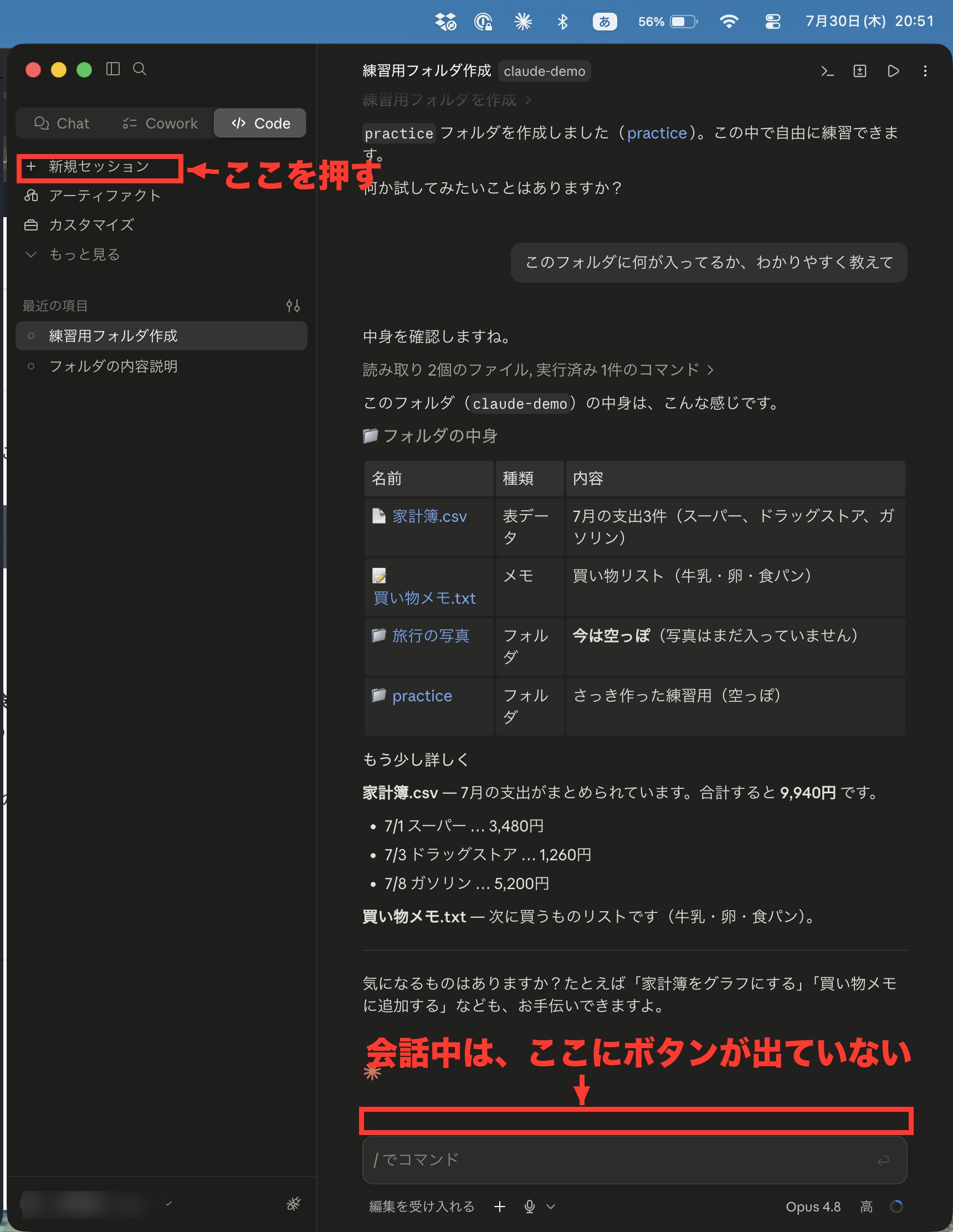
新しい画面になったら、入力欄のすぐ上にある、フォルダ名が書かれたボタンを押します。
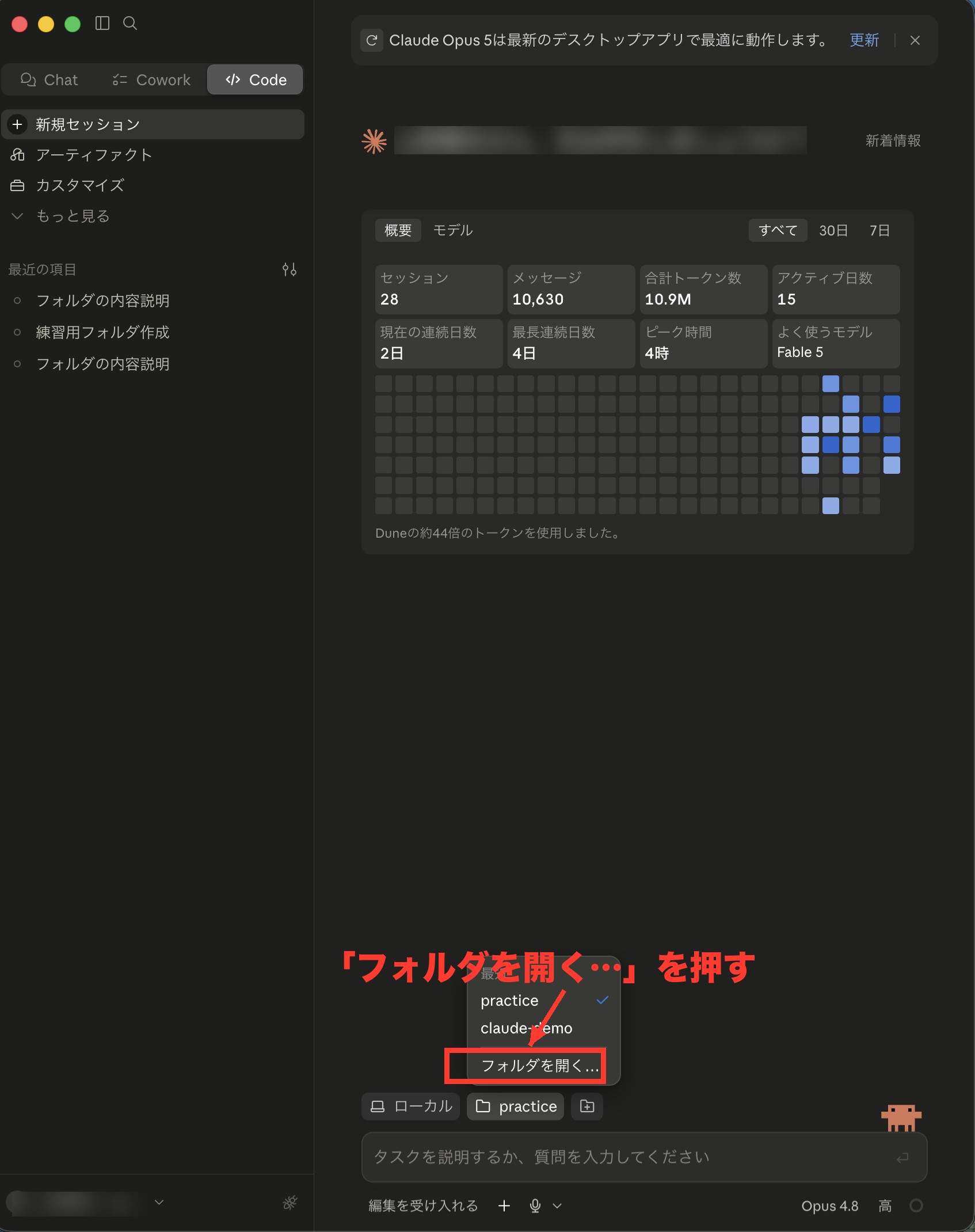
一覧が出てくるので、いちばん下の「フォルダを開く…」を選びます。
すると、フォルダを選ぶ画面が開きます。さっき作ったフォルダを選んで「開く」を押してください。
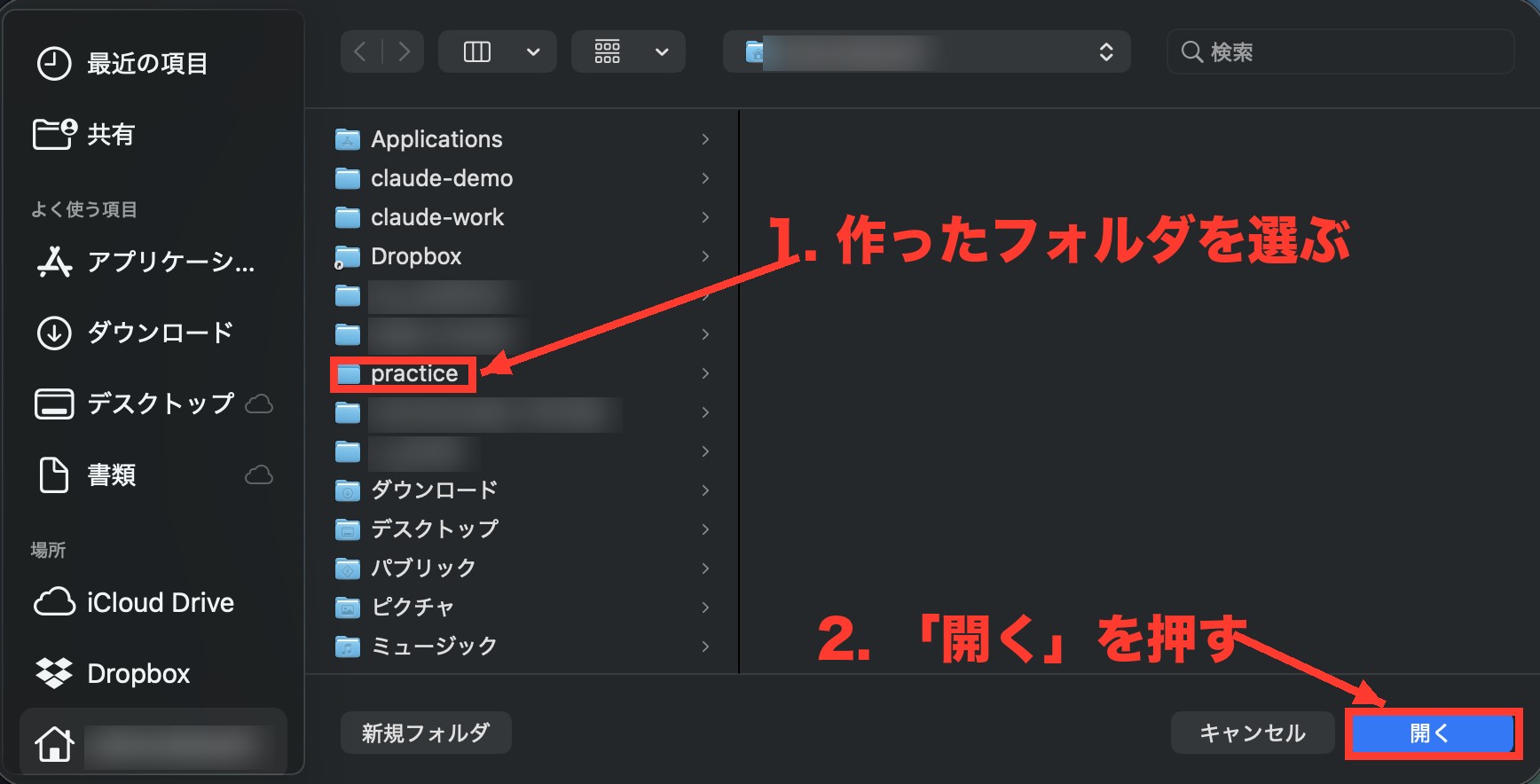
※上の画像でぼかしてあるところには、あなたのMacの名前や、ふだん使っているフォルダの名前が並びます。人によって中身は違うので、気にせず自分の作ったフォルダを探してください。
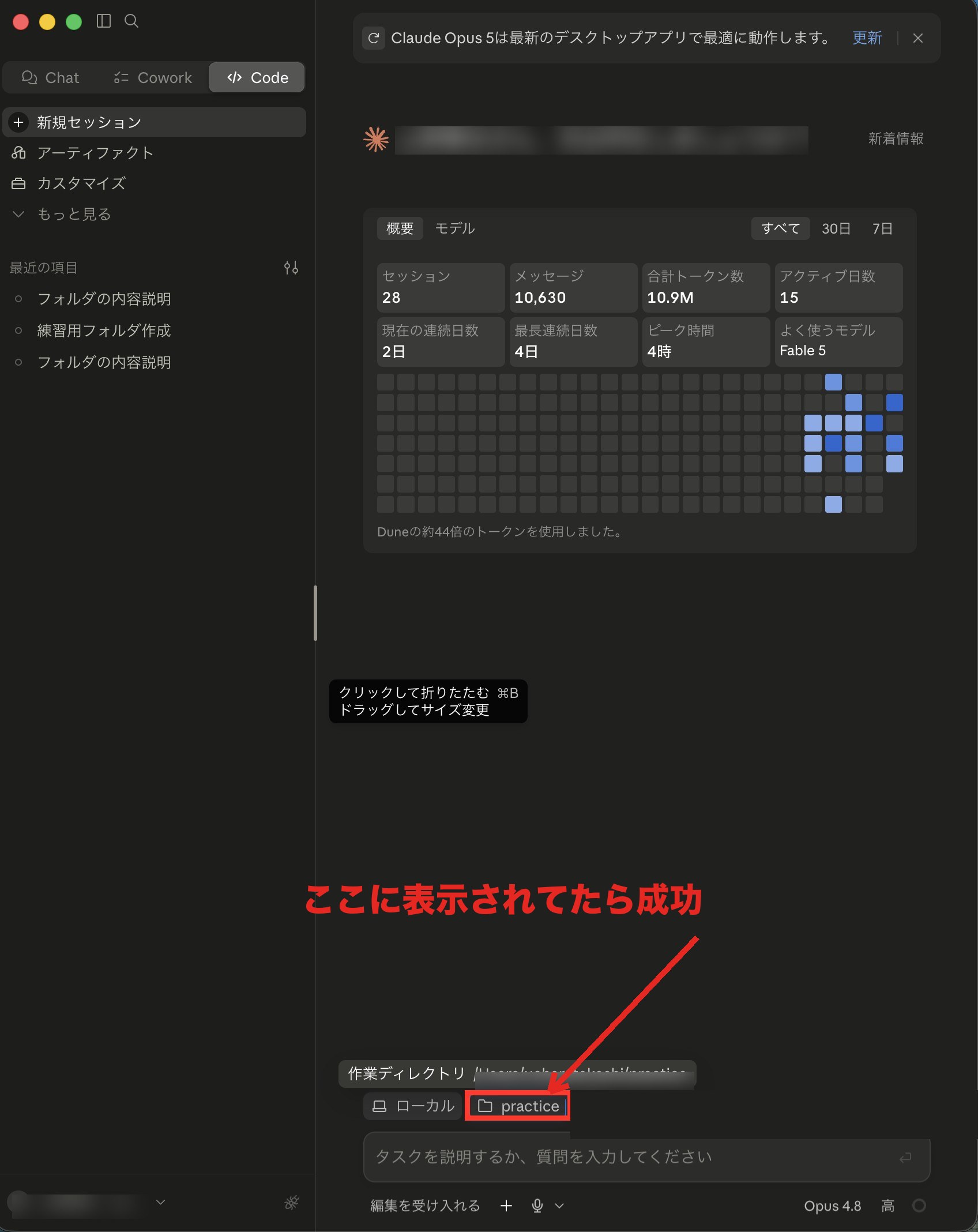
✅ やること
- 入力欄のすぐ上にある、フォルダ名のボタンを押す
- 出てきた一覧のいちばん下「フォルダを開く…」を選ぶ
- さっき作ったフォルダを選んで「開く」を押す
※ターミナル版(黒い画面)を使っている人は、ボタンがありません。代わりに、次の2行を順番に打てば同じ状態になります。
cd practice1行目はこれ。打ったらEnterを押します。「practice」のところは、さっきAIが作ってくれたフォルダの名前に置き換えてください(手順2の返事に名前が出ています)。
claude2行目はこれ。同じくEnterを押すと、作った部屋の中でClaude Codeが立ち上がり直します。
最初の一言を打ってみる

引っ越しが済んだら、いよいよ最初の会話です。おすすめはこれ。
このフォルダに何が入ってるか、わかりやすく教えて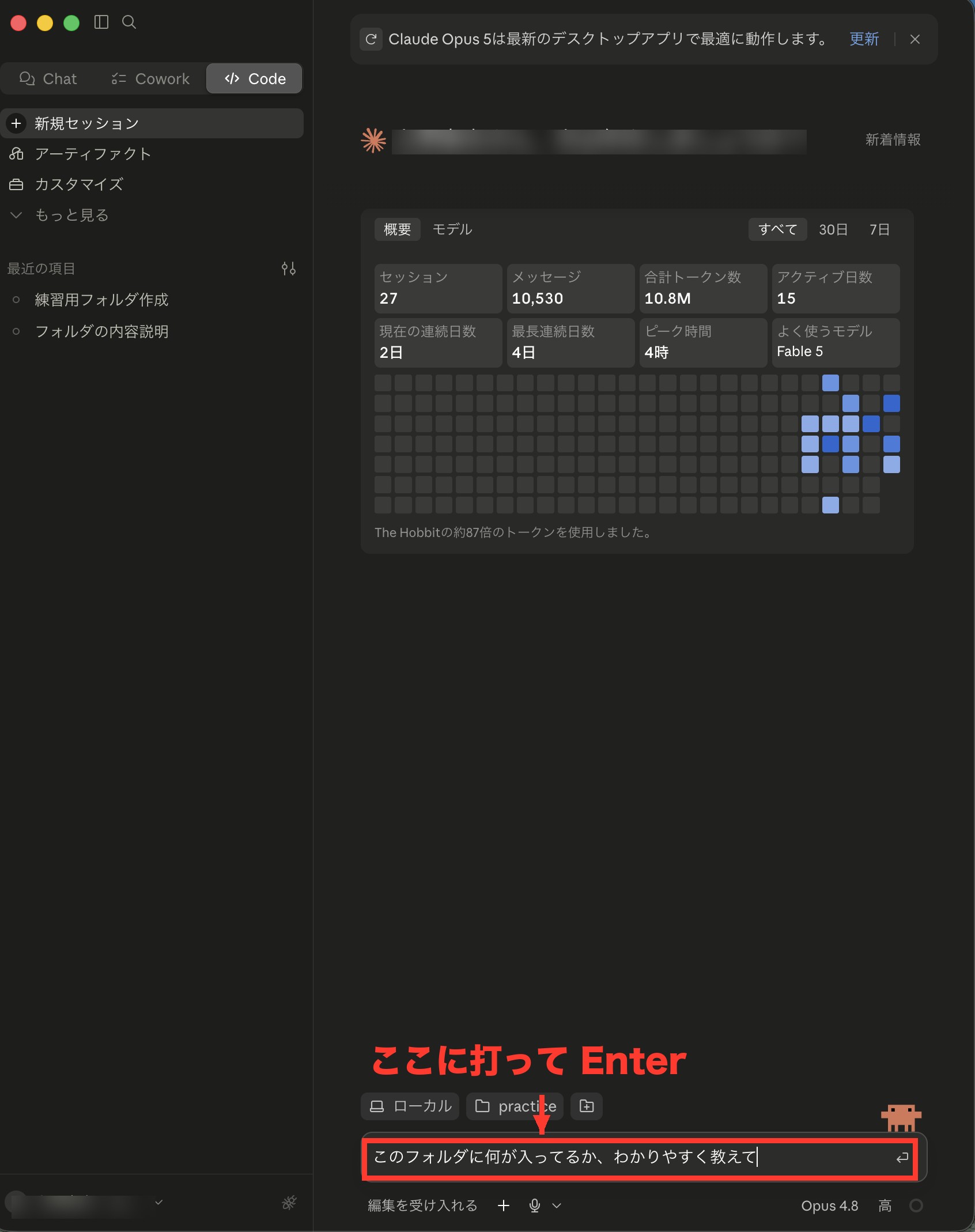
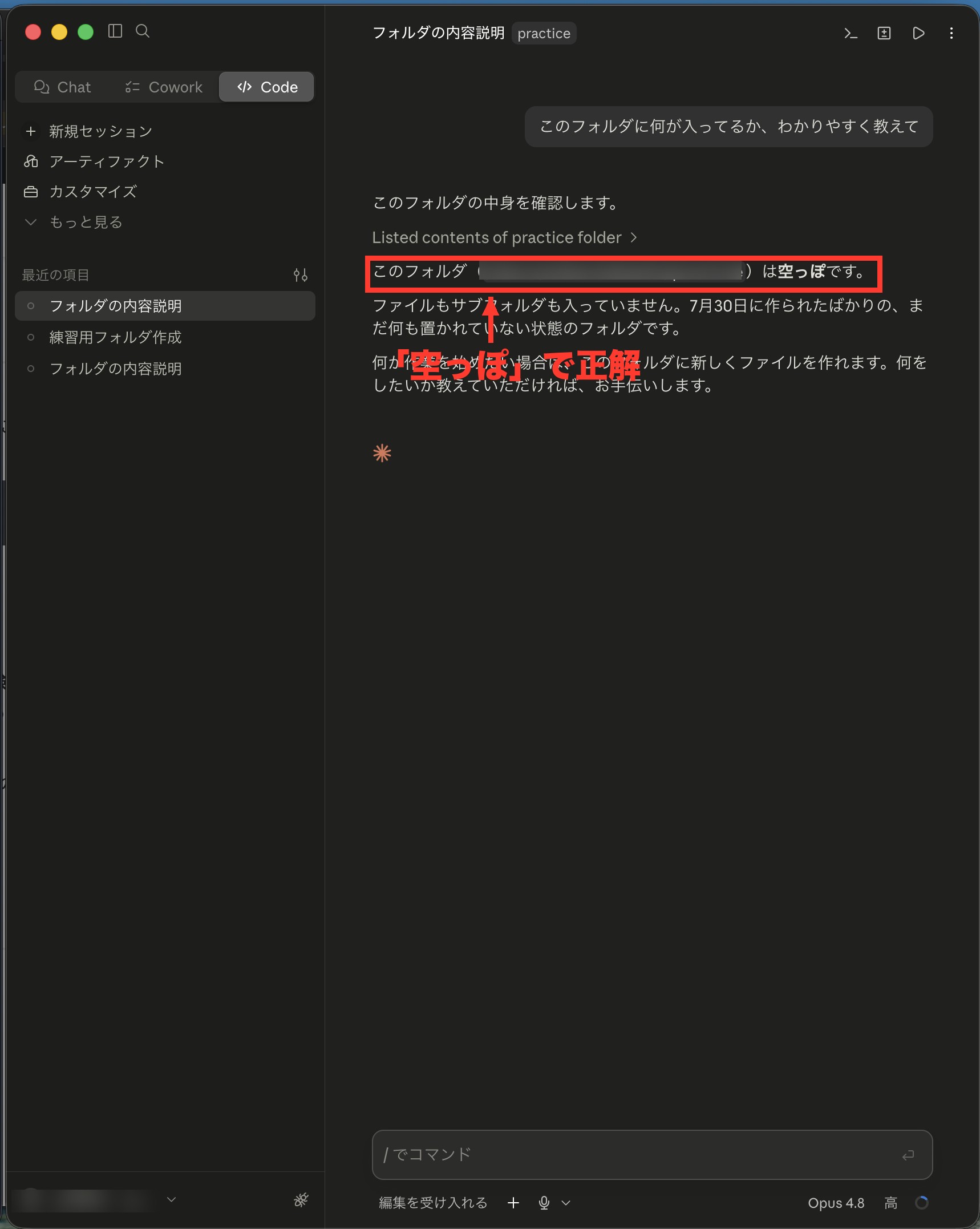
作ったばかりの部屋なので、返ってくるのは「空っぽです」という答えです。それでいいんです。
大事なのは中身ではなく、AIがあなたのパソコンをちゃんと見ているという手応えの方。この一言で、それが確認できます。
🚩ここまでできたら合格です。この先は、慣れてから少しずつで大丈夫。
「やっていい?」と聞かれた時の話
作業を頼んでいると、こういう確認が出ることがあります。
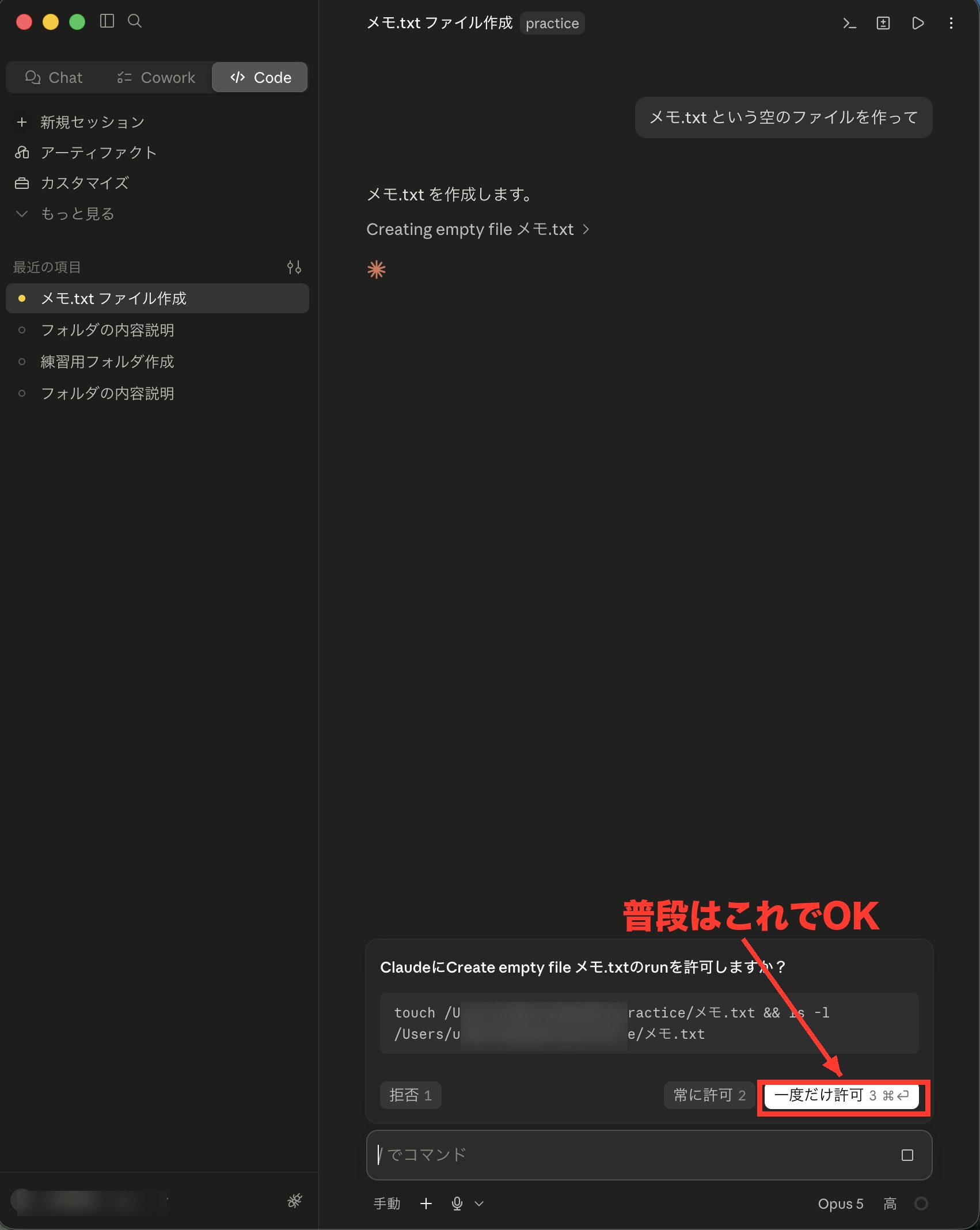
聞かれているのは「これ、やっていいですか?」だけ。ボタンは3つあります。
- ✔︎ 一度だけ許可——今回だけOK。迷ったらこれです
- ✔︎ 常に許可——同じ種類の作業は、次から聞かれなくなります
- ✔︎ 拒否——やめてもらいます
ターミナル版(黒い画面)では、同じ確認が英語で出ます。これも実物がこちら。
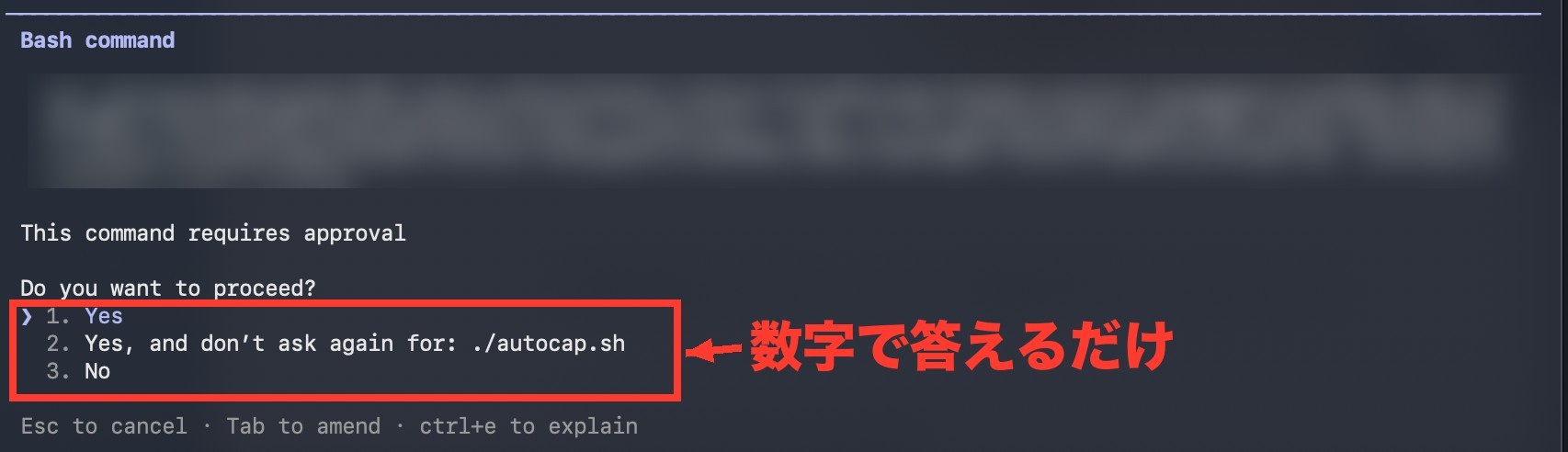
英語だと身構えますが、よく見るとこちらも同じ3択です。
- ✔︎ 1——一度だけ許可
- ✔︎ 2——次から聞かない
- ✔︎ 3——やめる
答え方はかんたん。数字のキーを押すか、↑↓の矢印キーで選んでEnterを押す、どちらでもOKです。
そして知っておいてほしいのは、この確認が出るのは、守られている証拠だということ。何も聞かずに勝手に進む方がよっぽど怖いですよね。
ほとんどは、そのまま進めて大丈夫
正直に言うと、僕は1年使っていてここで止めたことが一度もありません。自分が頼んだ作業の話なら、基本は許可してOKだと思っています。
判断の基準は1つだけ。
✅ 迷った時の見分け方
- 自分が頼んだ作業の話なら、許可してOK
- 頼んでいないことをしようとしていたら、止める
- 意味がわからなければ、スクショを撮ってAIに聞く(すぐ下で説明します)
わからない時は、スクショを撮って聞けばいい
3つ目が地味に最強です。ただ、1つだけ引っかかる点があります。確認画面が出ている間は、文字が打てません。入力欄が選択肢に変わってしまうからです。
そこで、スクショの出番です。確認画面はどれだけ待たせても大丈夫なので、慌てずいきましょう。
まず、shift+command+4を押すと、カーソルが照準マークに変わります。確認画面のあたりをドラッグで囲むと、その部分だけがデスクトップに保存されます。
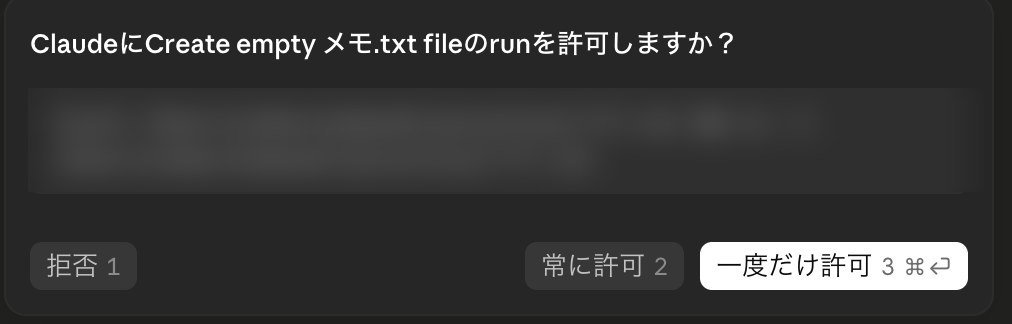
撮れたら、次は質問できる場所に移ります。ここだけ、使っているものによって道が分かれます。
デスクトップ版の人は、別のアプリを開く必要はありません。画面の左上に「Chat」「Cowork」「Code」と3つ並んでいるので、いちばん左の「Chat」を押すだけです。
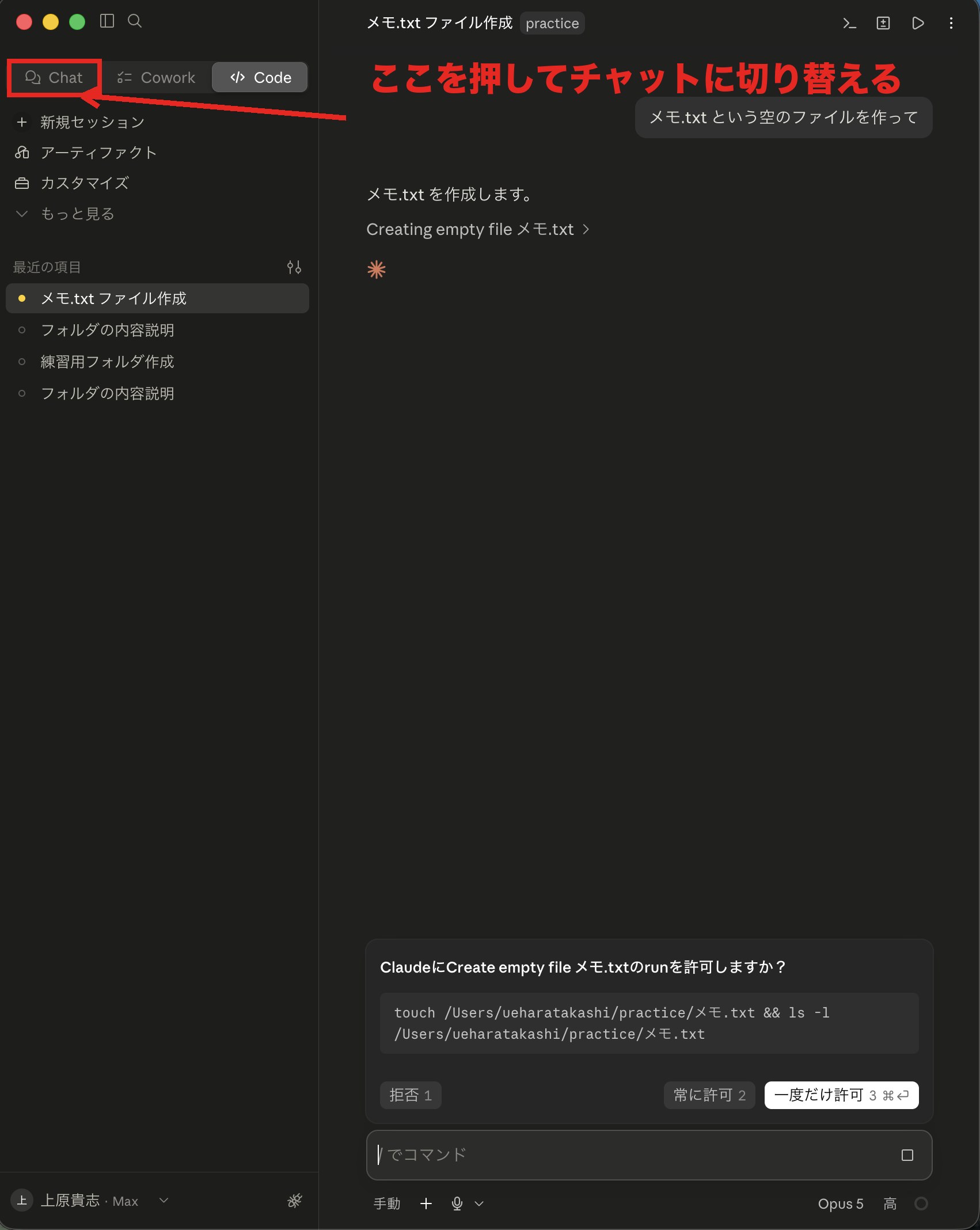
ターミナル版の人は、いつものClaudeのチャットを開いてください。ブラウザでもアプリでも、どちらでもOKです。
あとは共通です。入力欄の左下にある+を押して、出てきた中から「ファイルまたは写真を追加」を選びます。
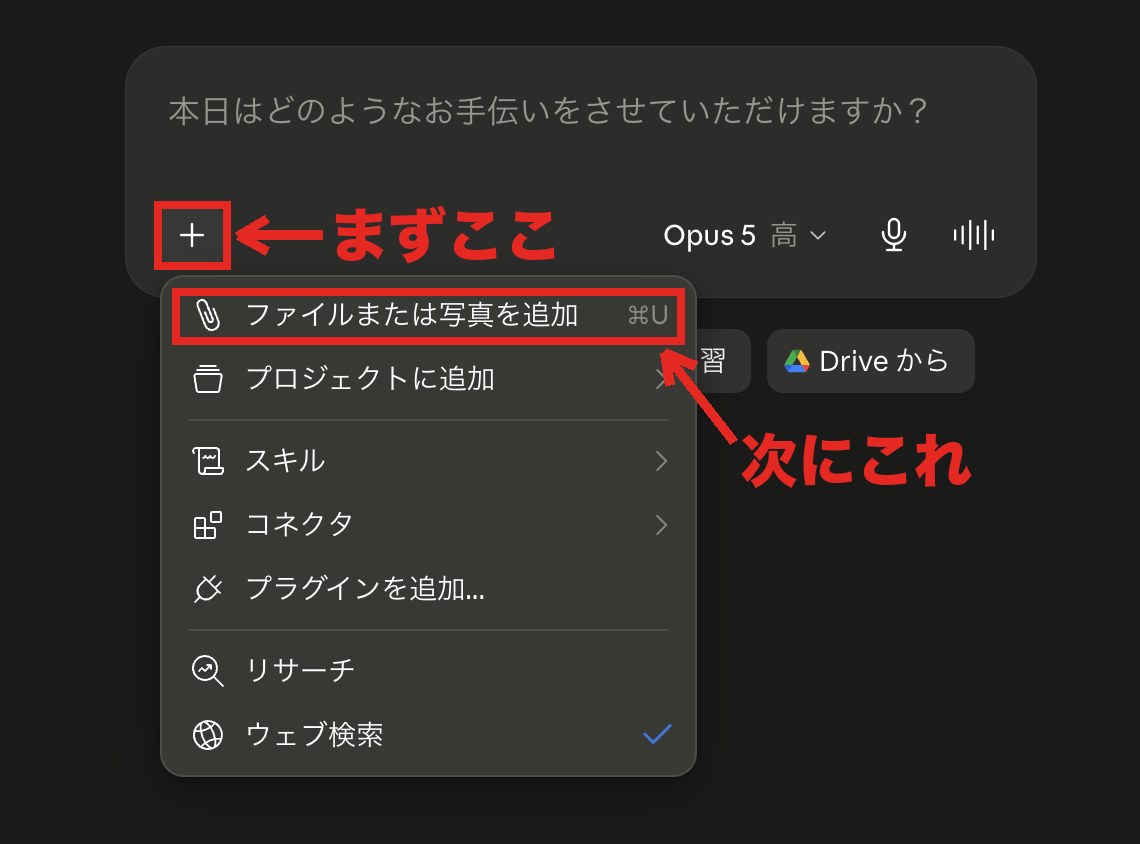
あとは、さっき撮ったスクショを選ぶだけ。送る言葉は「これ何?」の一言でOKです。
ちなみに、このあと出てくる僕のClaudeはゴリゴリの関西弁です😅 こっちが関西弁で話しかけているうちに、すっかり移ったみたいで。標準語で話しかけている人には、ちゃんと標準語で返ってきますのでご安心を。
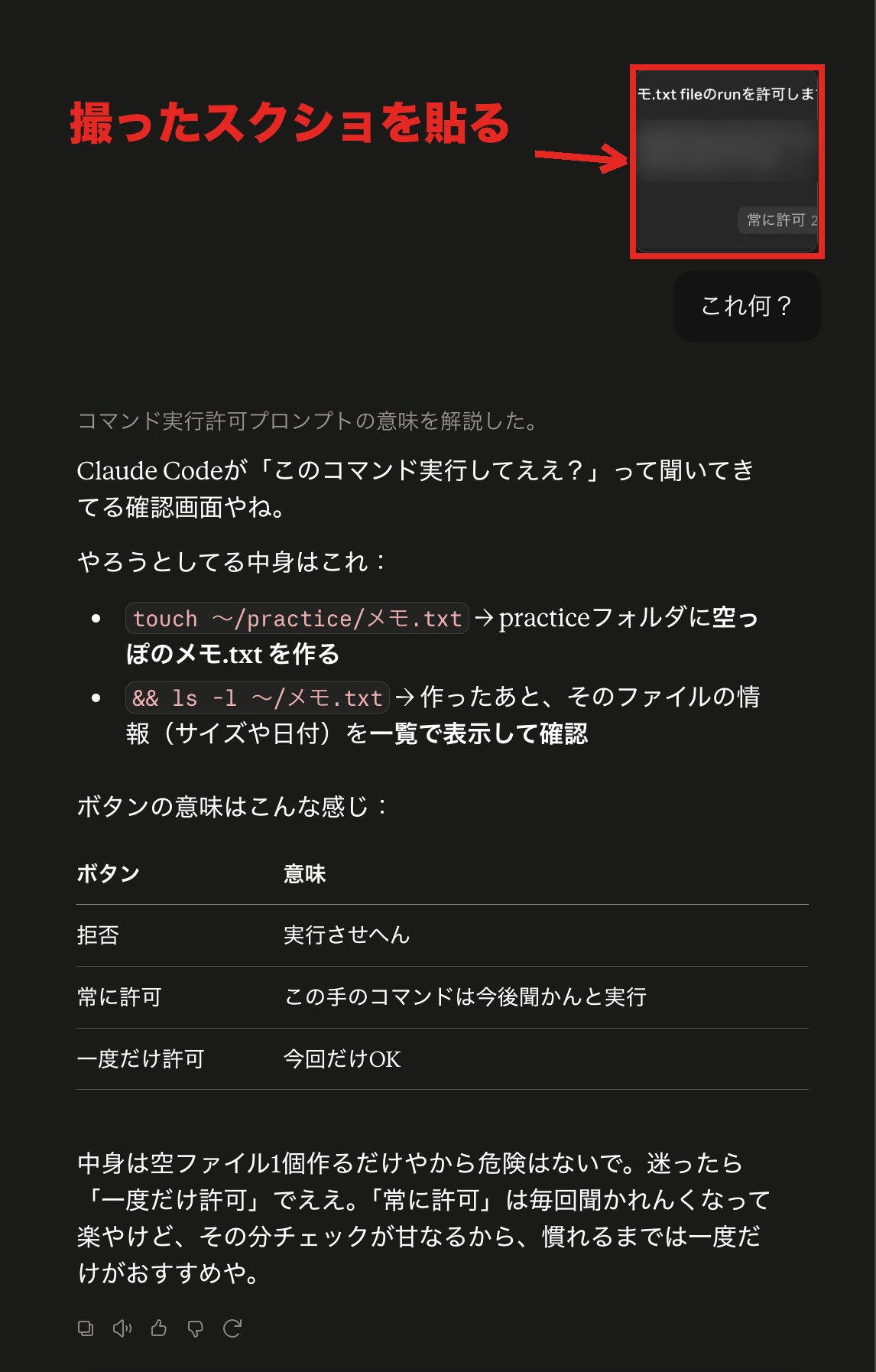
ここまで教えてもらえたら、もう迷いませんよね。答えに納得してから、確認画面に戻ってボタンを押せばOKです。
ちなみに、間違えて「拒否」を押してしまっても壊れません。もう一度同じお願いをすれば、確認はまた出てきます。
いちいち聞かれるのが面倒な人へ
慣れてくると、この確認が少し煩わしくなってきます。実は、減らせます。
- ✔︎ デスクトップ版:画面の下にある「手動」を押して、出てきた一覧から「編集を受け入れる」を選ぶ
- ✔︎ ターミナル版:shift+Tabを押すと、確認の度合いが切り替わる
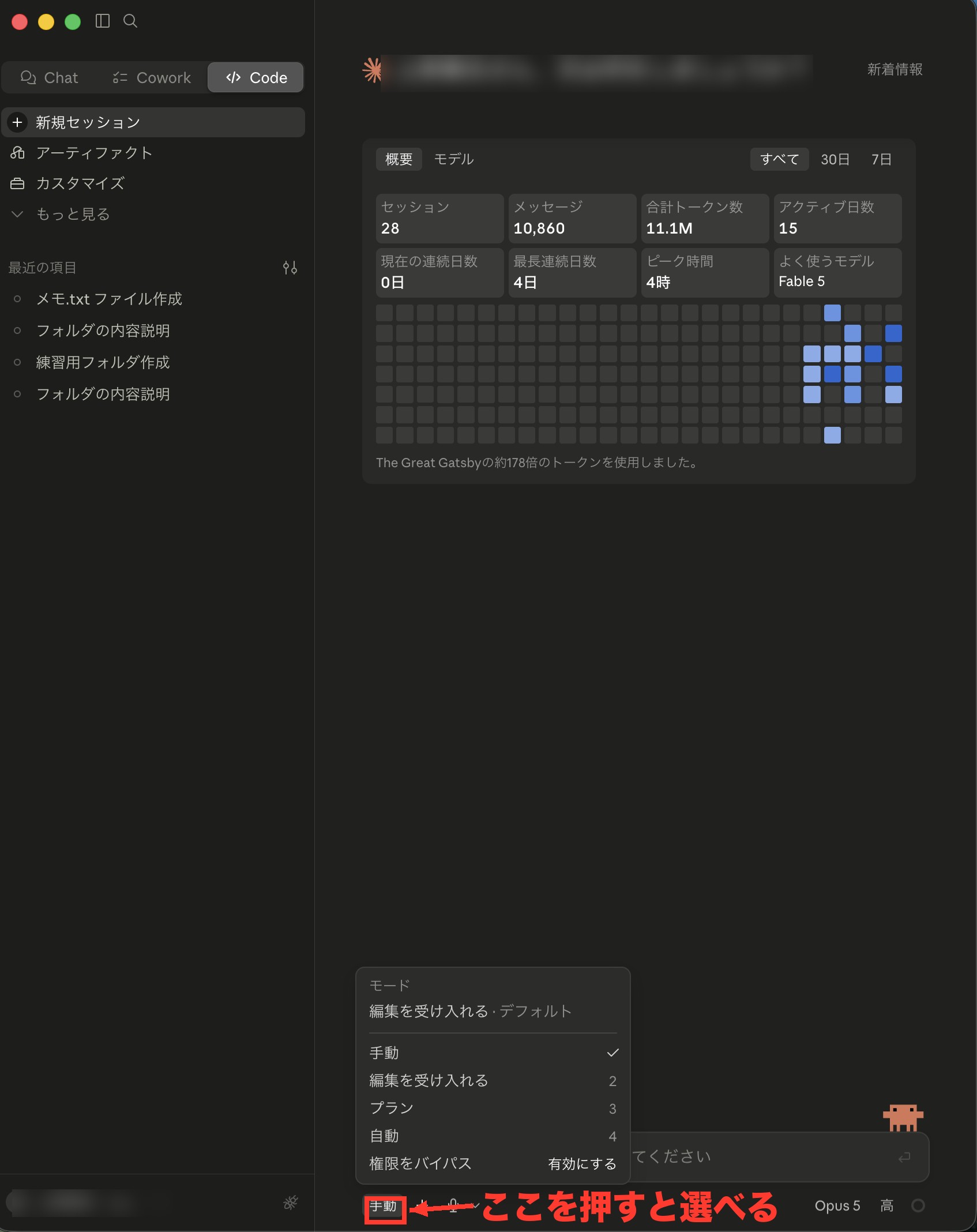
ファイルを作ったり書き換えたりといった日常的な作業は、いちいち聞かれなくなります。
アメイロボクもこの設定で使ってるよ。この記事のフォルダも、確認なしで作られたんだ
一覧のいちばん下に「権限をバイパス」というのもあります。こちらは確認が全部なくなる設定です。
ただ、慣れるまでは「編集を受け入れる」で十分です。物足りなくなってきたら、その時に「自動」を試してみる。それくらいの順番がちょうどいいと思います。
それでも「大ごと」は必ず聞いてくれます
ここがいちばん安心してほしいところです。
確認を減らす設定にしていても、取り返しがつかない類いの操作は、ちゃんと立ち止まって聞いてきます。たとえば、パソコンの中身を丸ごと消してしまうような操作。これは設定に関係なく、必ず確認が入るようになっています。
それどころか、もっとはっきりした線もあります。たとえば、いつも使っているパスワードをそのまま渡そうとした時。これは確認が出るどころか、「それはやめておいたほうがいい」と止められます。
つまり、知らずに危ないことを頼んでしまっても、その手前で止めてもらえるということ。「これはさすがに人間に聞こう」よりも、さらに一段手前に線が引いてあると思ってください。
コンペイくんじゃあ、全部の確認をオフにしちゃってもいいの?
 アメイロ
アメイロそうしてる人もいるよ。ただ最初のうちは、確認画面って「AIが今なにをしてるか」を知るいちばんの教材なんだ。
オフにするのは慣れてからでも遅くないよ
まとめ:最初の3分でやることは、たった1つ

今日の話をまとめます。
- ✔︎ 起動直後は「玄関」にいる。まず練習部屋(フォルダ)を作る
- ✔︎ フォルダ作りも「作って」と日本語で頼めばいい
- ✔︎ 「やっていい?」は守られている合図。大ごとは必ず聞いてくれる
最初の部屋さえ用意できれば、あとはもう自由です。失敗しても、その部屋の中だけ。だから安心して、どんどん話しかけてみてください。
次は、その部屋で実際に何を頼めるのかを見ていきましょう!

関連記事
まだClaude Codeが手元にない人は、こちらからどうぞ。


コメント